Zwift Click v2のファームウェア更新方法|2回必要な理由と手順を解説

本記事には広告が含まれます。
Zwift Click V2のファームウェアアップデート画面
Zwift Click V2のファームウェアアップデートをしよう
この記事の結論

Zwift Click v2のファームウェア更新は2回必要——1回では片方しか更新されない

  • Zwift Companionアプリの「ハードウェア」から更新できる
  • 左右が独立したデバイスのため、1回の操作で片方ずつしか更新されない
  • 最新版(v1.2.0)はKICKR Bridgeとの互換性問題を修正した重要なアップデート
  • Zwift Click v2を使うなら更新は必須。ただし更新後もBridge経由では「片側だけ接続されていない」状態が起きることがある

Zwift Click v2を使っているのに、ファームウェアを一度も更新していない——そういう方は意外と多いのではないでしょうか。

わたしもそのひとりでした。購入後からずっとそのまま使っていましたが、KICKR CORE2のKICKR Bridge経由でClick v2を使う設定を試みたところ、更新が必要なことに気づきました。

やってみると、手順は簡単です。ただしひとつ盲点がありました。左右で2回更新が必要なのに、1回で終わったと思い込んでしまいやすい点です。今回はその体験をそのまま書いておきます。

この記事でわかること
  • Zwift Click v2のファームウェア更新手順
  • なぜ2回更新が必要なのか
  • v1.2.0で修正された内容
  • 更新すべき理由と、更新しても残った問題
目次

なぜファームウェアを更新する必要があるのか

Zwift Click v2のファームウェアv1.2.0では、Zwift ReadyトレーナーのKICKR Bridgeとの互換性問題が修正されています。

KICKR Bridgeとは、KICKR CORE2が心拍計やコントローラーのデータをまとめてApple TVなどに送る機能です。Apple TVはBluetoothの接続枠が2つしかないため、この機能を使うことで複数のデバイスをひとつの接続にまとめることができます。

KICKR BridgeでZwift Click v2を使いたい場合、ファームウェアのバージョンが古いと正しく動作しない場合があります。Bridgeを使わずBluetoothで直接つなぐ場合も、最新にしておいて損はありません。WiFi接続やKICKR Bridgeを試す前に、まず更新しておくことをおすすめします。

用意するもの

  • Zwift Click v2(左右ともに電源オンの状態)
  • スマートフォン(BluetoothとWi-Fiをオンにした状態)
  • Zwift Companionアプリ(最新版)

更新中はZwift本体アプリを閉じておいてください。Zwiftが起動していると、センサーをCompanionより先に掴んでしまい、ペアリングできずに更新が始まらない場合があります。

ファームウェア更新の手順

STEP
Zwift Click v2の電源を入れる

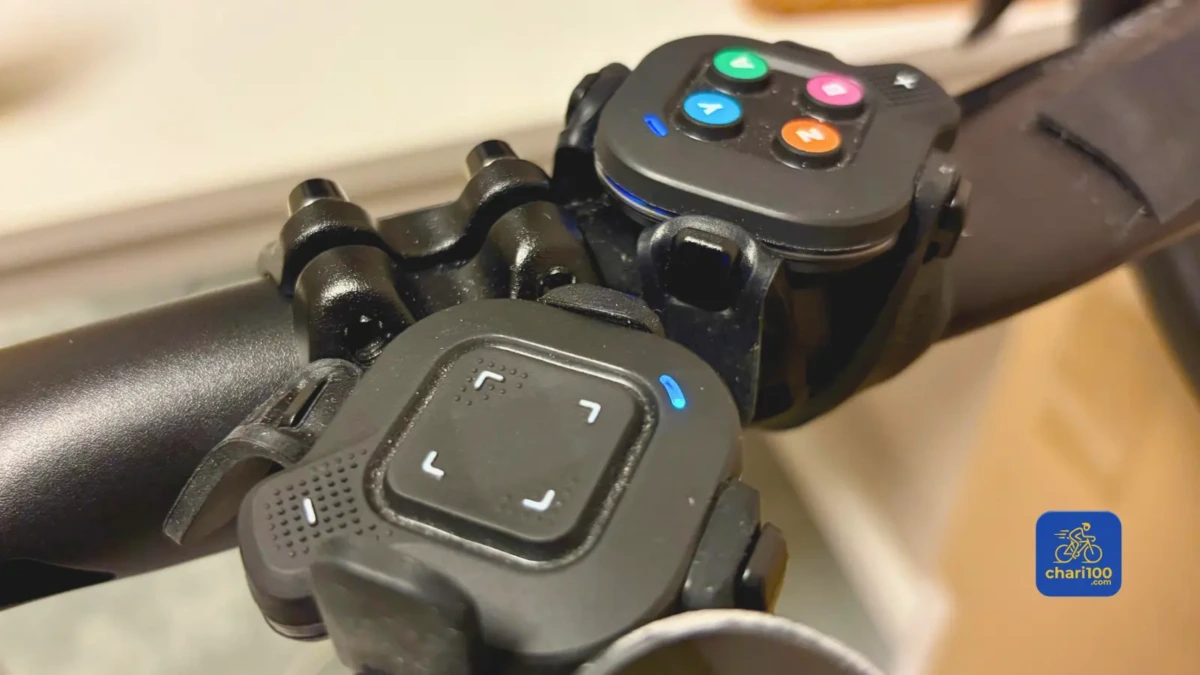
左右それぞれの電源ボタンを押して、青いLEDが点灯した状態にしておきます。
ハンドルバーに取り付けたZwift Click V2
Zwift Click v2。青いLEDが点灯していれば電源オン。
STEP
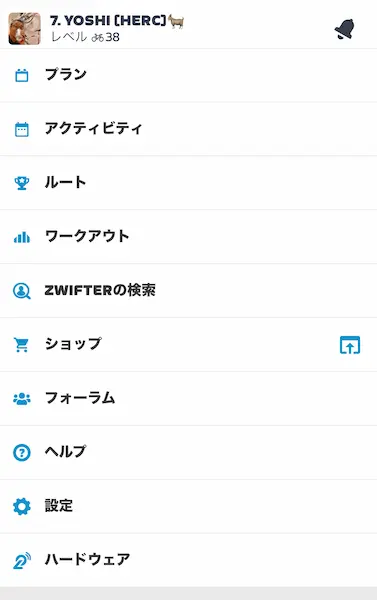
Zwift Companionアプリを開き、「その他」→「ハードウェア」をタップ
コンパニオンアプリの画面
一番下のハードウェアをタップ
STEP
Zwift Clickを選択する

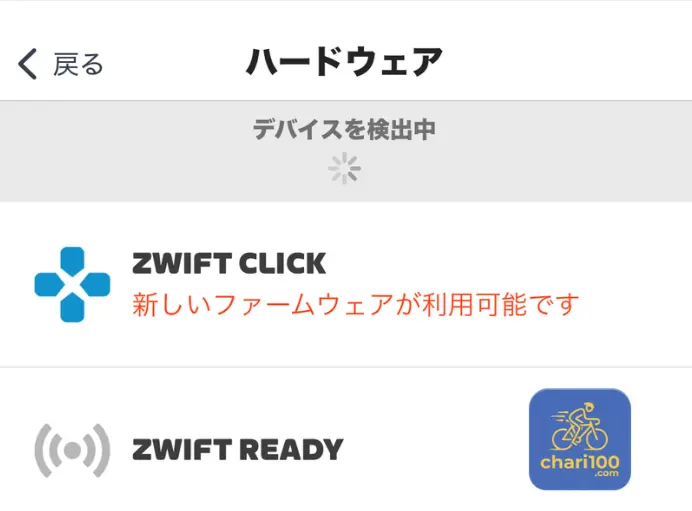
ハードウェア一覧にZwift Clickが表示されます。

ZwiftコンパニオンアプリでZwift Clickが検出されて「新しいファームウェアが利用可能です」と表示されている画像
Zwift Clickをペアリング
STEP
「ファームウェアを更新」ボタンをタップ

新しいファームウェアがあれば「ファームウェアを更新」ボタンが表示されますので、それをタップ。

ZwiftコンパニオンアプリでZwift Clickのファームウェア1.2が利用可能と表示されている画面
アップデートがあれば教えてくれる

Zwift Clickの電池残量もここで確認できますね。

STEP
アップデート完了まで待ちます

インストール中は画面から離れず、スマートフォンをZwift Clickの近くに置いて待機してください。
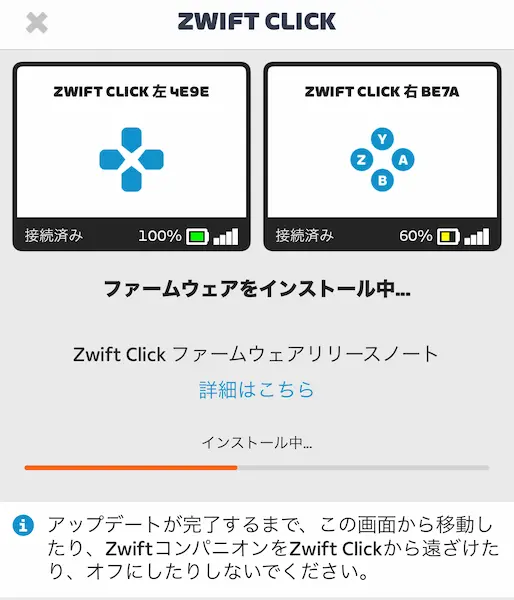
Zwift Click V2 のファームウェアアップデート中の画面
アップデート中の画面
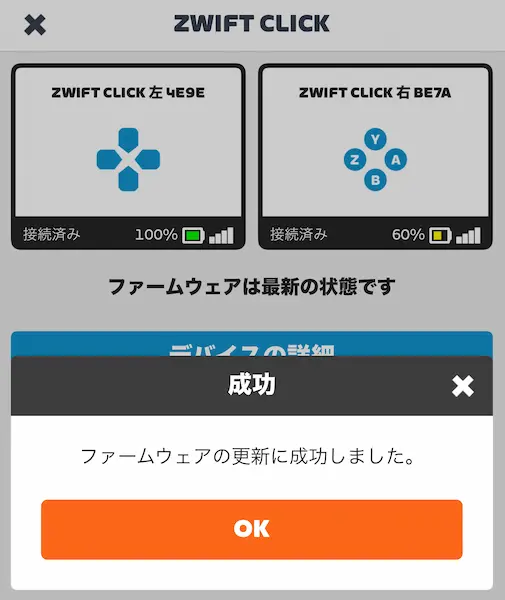
Zwift Click V2 のファームウェアアップデートが完了した画面
アップデートが完了した画面

1回目が終わっても、まだ片方しか更新されていない

ここが今回いちばん伝えたい盲点です。

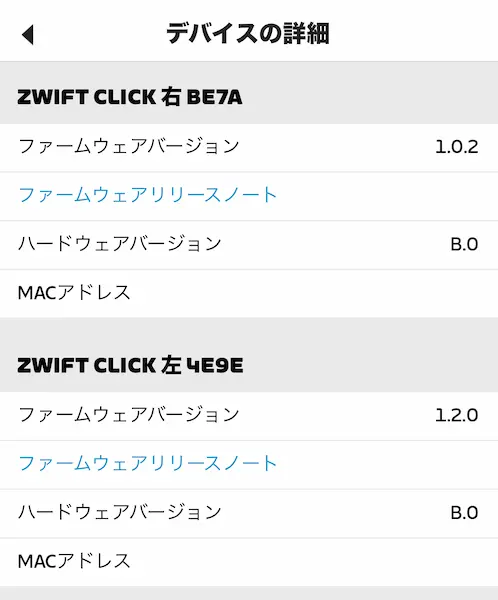
1回目の更新が完了してデバイスの詳細を確認すると、こうなっていました。

1回目のZwift Click V2のアップデート後の左右バージョン、左1.2、右1.02のまま
1回目の更新後。左は1.2.0になっているが、右はまだ1.0.2のまま。

左は1.2.0に更新されましたが、右はまだ1.0.2のままでした。

Zwift Click v2は左右が完全に独立したデバイスとして認識されています。そのため、1回の操作で片方ずつしか更新されません。

もう一度「ファームウェアを更新」ボタンをタップすると、今度は右の更新が始まりました。
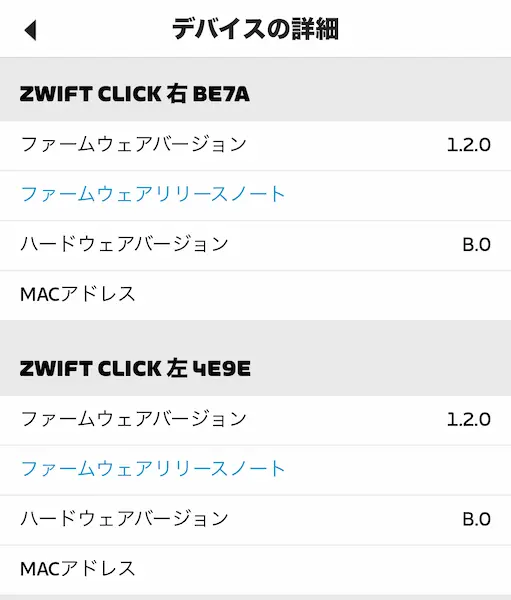
2回目のZwift Click V2のアップデート後の左右バージョン、左右1.2になった
2回目の更新後。右左ともに1.2.0になり、ようやく完了。

更新後は必ず「デバイスの詳細」から左右のバージョンを確認しましょう。左右ともに最新バージョンになっていれば完了です。

v1.2.0の更新内容

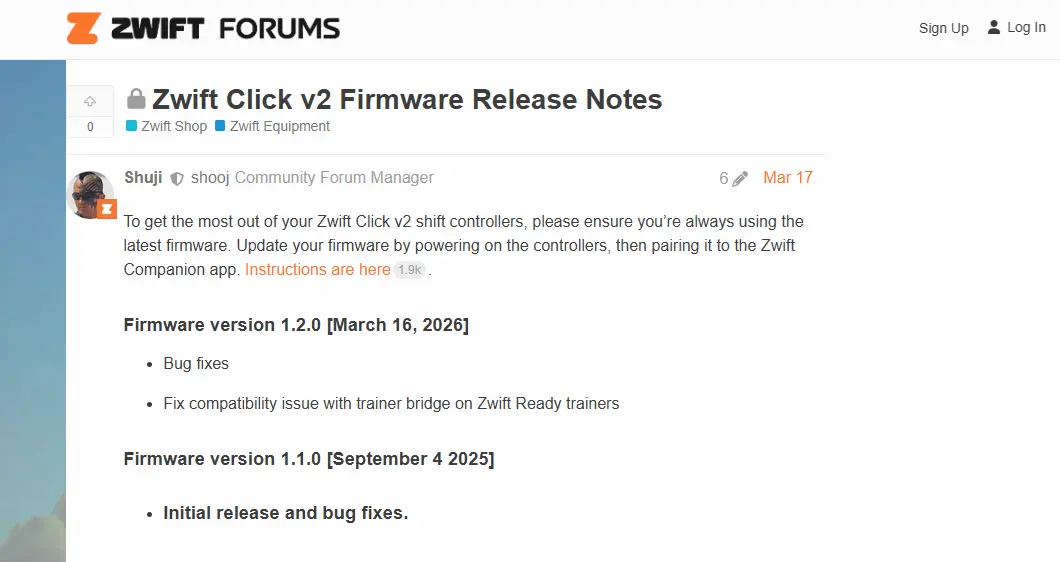
Zwift Click V2の公式リリースノートサイト
リリースノートはCompanionアプリ内の「ファームウェアリリースノート」リンクから確認できる。

v1.2.0(2026年3月16日リリース)の更新内容は以下のとおりです。

  • バグ修正
  • Zwift ReadyトレーナーのトレーナーBridgeとの互換性問題を修正

KICKR CORE2のKICKR Bridge経由でClick v2を使う場合、このバージョンへの更新が実質的に必須です。古いファームウェアのままだと、BridgeでClick v2が正しく認識されない可能性があります。

ひとつ補足しておきます。リリースノートには「互換性問題を修正」とありますが、わたしの環境では、KICKR Bridge経由だと一度でスパッとつながることがありません。つなぎ直しているうちに、左右のうち片側だけが接続された状態で始まってしまうこともありました。しばらく走ってから登りでギアを変えようとしたときに、はじめて変速できないと分かる——ということが何度かありました。更新は必要ですが、更新すればBridge経由の接続がすべて安定する、というわけでもなさそうです。

結局わたしは、Zwift ClickはKICKR Bridge経由ではなく、Apple TVへ直接Bluetooth接続する構成に変えました。それ以来、片方だけペアリンされるといったトラブルが起きなくなりました。原因を特定したわけではありませんが、同じ症状で困っている方は試してみる価値があると思います。

関連記事 Apple TVでZwiftを安定させる接続手順|KICKR Bridge×WiFi KICKR CORE2をWiFi接続にしてBluetooth枠を空け、Zwift Clickを直接つなぐ手順を解説しています。安定するまでの試行錯誤もそのまま書きました。
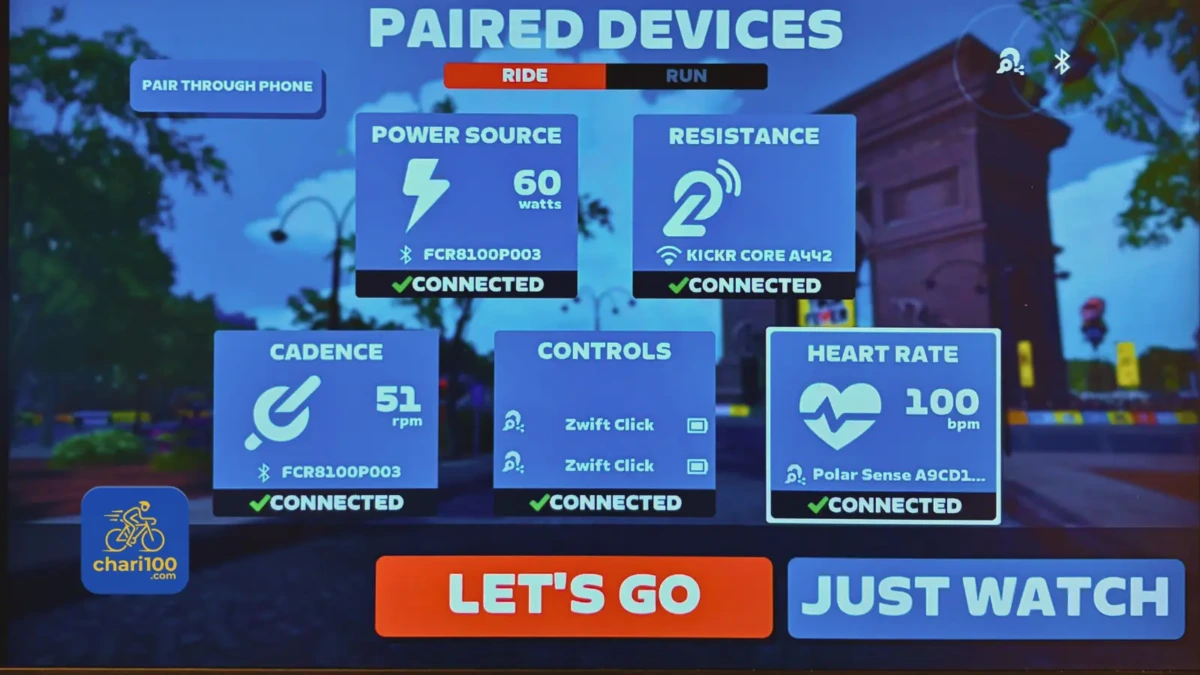
ZwiftとKICKR Core2のペアリング画面
Zwift Clickは左右で一つの扱い
(アップデート前)
Zwift Clickアップデート後のペアリング画像
Kickr Bridge 経由でだと安定しない

まとめ

Zwift Click v2ファームウェア更新のポイント
  • Zwift Companionアプリの「その他」→「ハードウェア」から更新できる
  • 左右それぞれ独立しているため、更新は2回必要
  • アップデート後は、左右のバージョンを確認すること
  • v1.2.0はKICKR Bridgeとの互換性修正が含まれる重要なアップデート
  • KICKR Bridge・WiFi接続を試す前に必ず更新しておく

ファームウェアの更新は地味な作業ですが、接続の安定性に直結します。購入後から一度も更新していない方は、ぜひ確認してみてください。

Wahoo FitnessKICKR CORE 2 ZWIFT COG and Click(日本正規品)

よかったらシェアお願いします
目次