Zwift Click v2を使っているのに、ファームウェアを一度も更新していない——そういう方は意外と多いのではないでしょうか。
わたしもそのひとりでした。購入後からずっとそのまま使っていましたが、KICKR CORE 2のKICKR Bridge経由でClick v2を使う設定を試みたところ、更新が必要なことに気づきました。
やってみると、手順は簡単ですが、左右それぞれ更新が必要な点だけ注意です。1回更新して終わったと思ったら、片側しか更新されていなかったことも合わせてご紹介します。
ファームウェア更新の手順
更新中はZwift本体アプリを閉じておいてください。Zwiftが起動していると、センサーをCompanionより先に掴んでしまい、ペアリングできずに更新が始まらない場合があります。
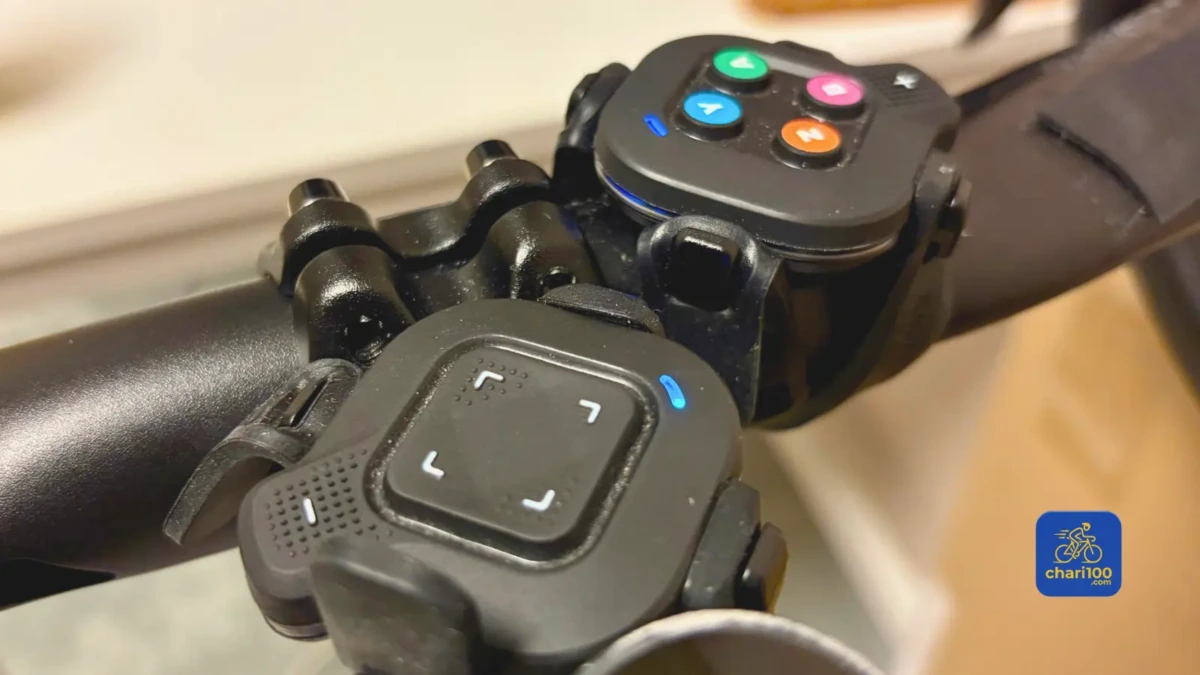
左右それぞれの電源ボタンを押して、青いLEDが点灯した状態にしておきます。
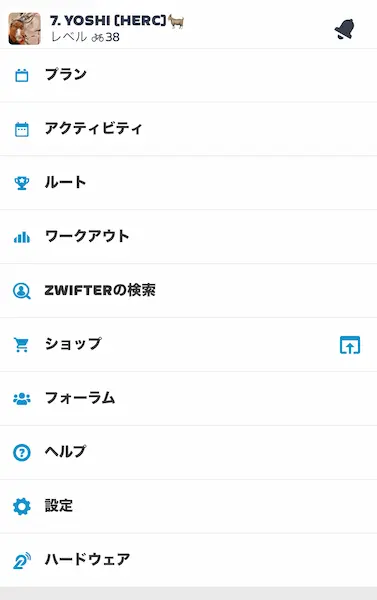
ハードウェア一覧にZwift Clickが表示されます。
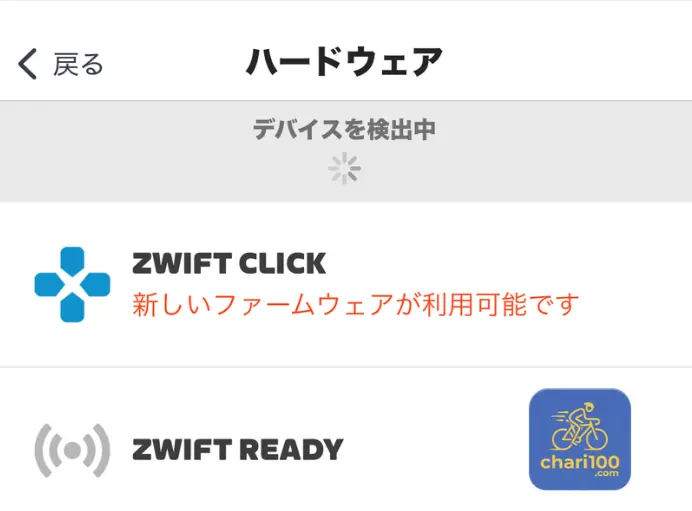
新しいファームウェアがあれば「ファームウェアを更新」ボタンが表示されますので、それをタップ。

インストール中は画面から離れず、スマートフォンをZwift Clickの近くに置いて待機してください。
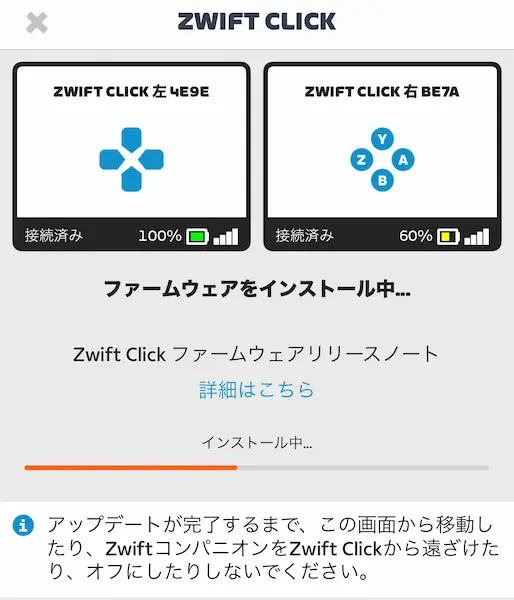
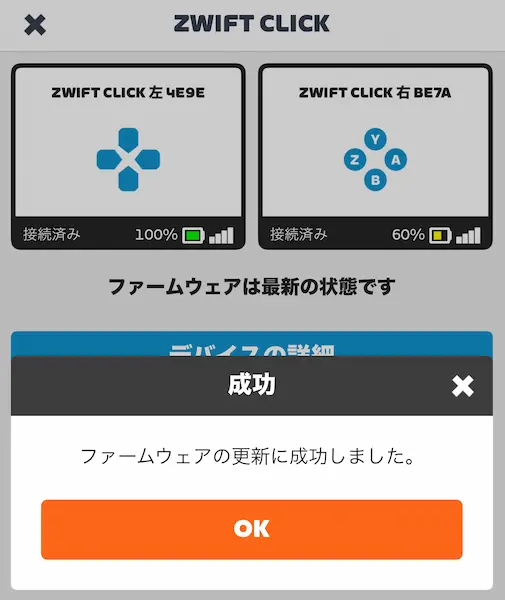
1回目が終わっても、まだ片方しか更新されていない
1回目の更新が完了してデバイスの詳細を確認すると、片方だけアップデートされていました。左は1.2.0に更新されましたが、右はまだ1.0.2のままだったのです。更新したはずなのに「アップデートがありますよ!」と表示されて「ん?」となったのです。
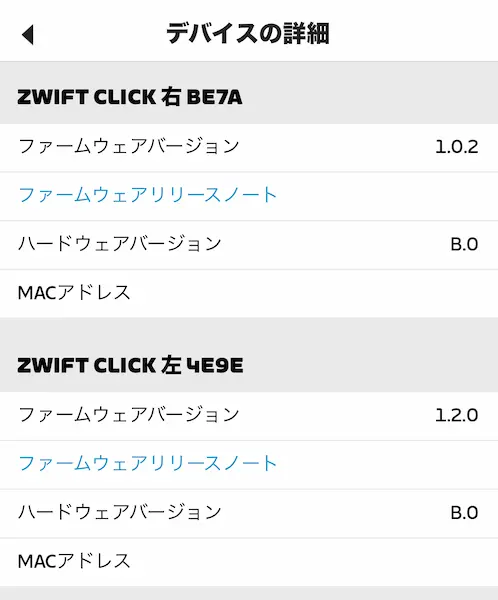
Zwift Click v2は左右が完全に独立したデバイスとして認識されるようです。
もう一度「ファームウェアを更新」ボタンをタップすると、今度は右の更新が始まりました。
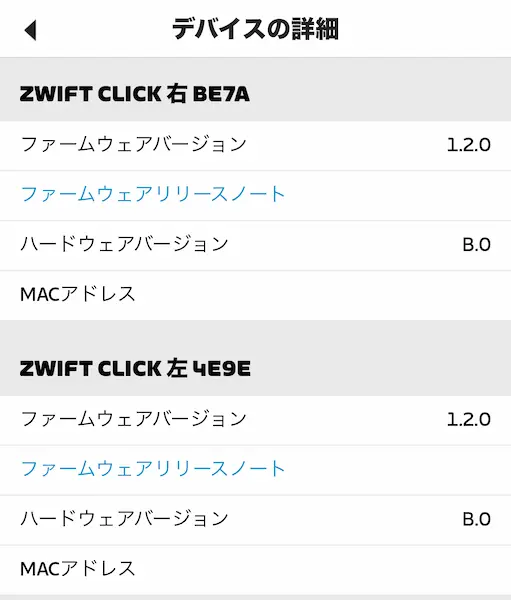
これで左右ともに更新できました。
v1.2.0の更新内容
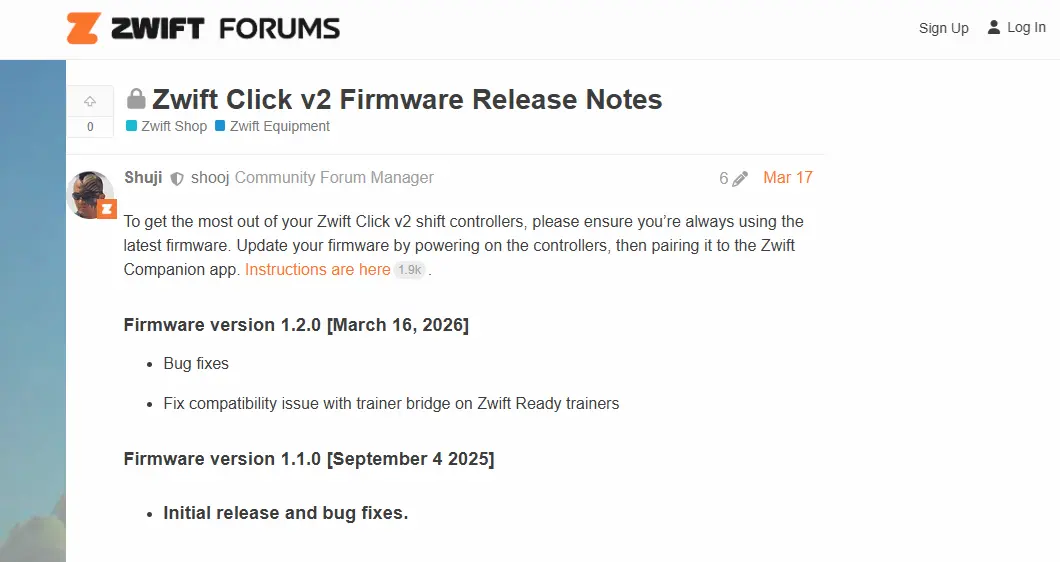
v1.2.0(2026年3月16日リリース)の更新内容は以下のとおりです。
- バグ修正
- Zwift ReadyトレーナーのトレーナーBridgeとの互換性問題を修正
KICKR CORE 2のKICKR Bridge経由でClick v2を使う場合、このバージョンへの更新が実質的に必須です。古いファームウェアのままだと、BridgeでClick v2が正しく認識されない可能性があります。
片側のみ接続されるのを防ぐために
リリースノートには「互換性問題を修正」とありますが、わたしの環境では、KICKR Bridge経由だと一度でスパッとつながることがありません。つなぎ直しているうちに、左右のうち片側だけが接続された状態で始まってしまうこともありました。
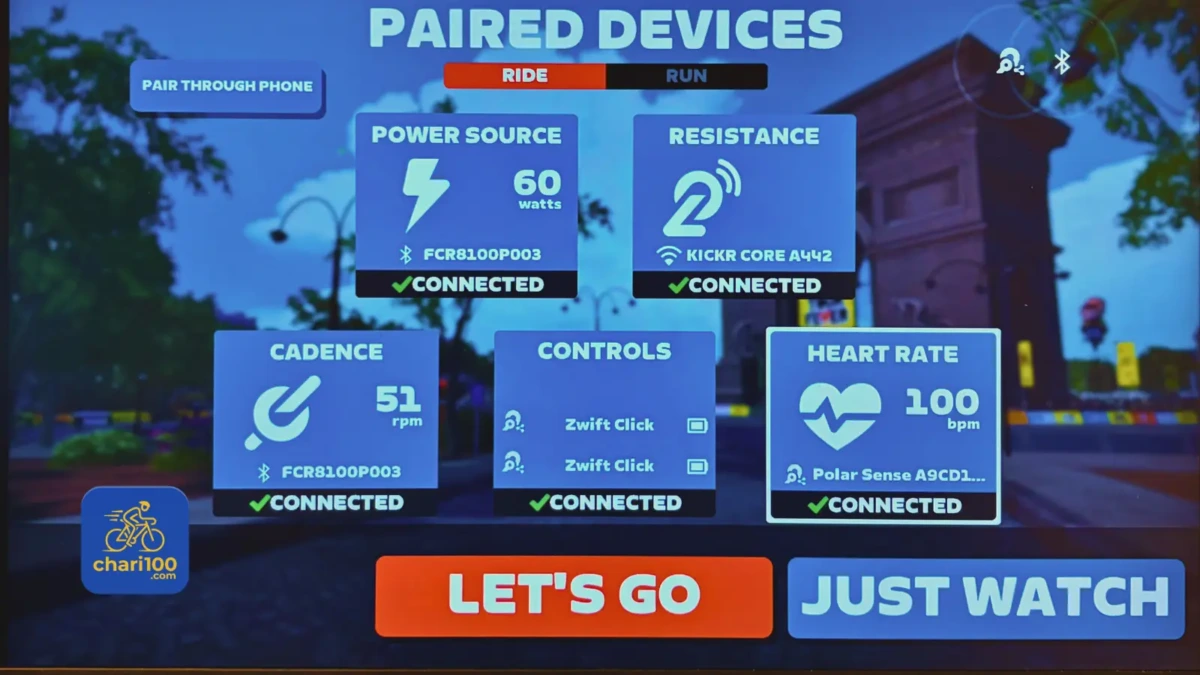
結局わたしは、Zwift ClickはKICKR Bridge経由ではなく、Apple TVへ直接Bluetooth接続する構成に変えました。それ以来、片方だけペアリングされるといったトラブルが起きなくなりました。原因を特定したわけではありませんが、同じ症状で困っている方は試してみる価値があると思います。

(アップデート前)
まとめ
- Zwift Companionアプリの「その他」→「ハードウェア」から更新できる
- 左右それぞれ独立しているため、更新は2回必要
とにかく2回更新すればOKなのでそこだけ気を付けてください。