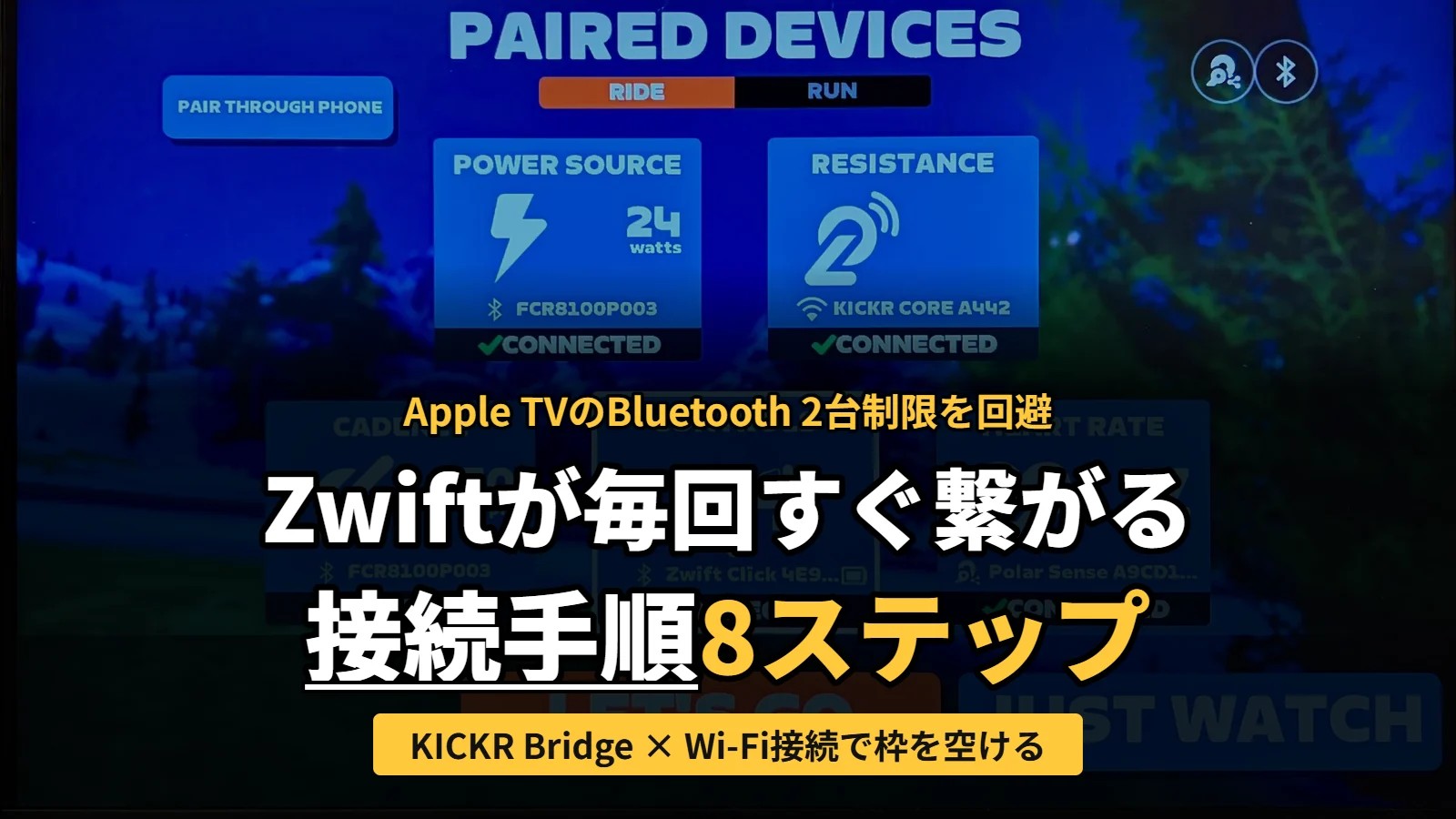
KICKR CORE 2とApple TV 4K(2022)で安定してZwiftするためのペアリングの手順を紹介します。
接続制限の回避方法、KICKR Bridgeについても紹介しています。
Apple TVの「Bluetooth2台制限」という壁を超える
Apple TV 4KのBluetooth同時接続数は、リモコンを除いて2台までです。ところがZwiftで快適に走るには、最低3台のデバイスが要ります。
② 心拍センサー
③ Zwift Click(コントローラー)← これが繋がらない
3台目を繋ごうとした瞬間、下のエラーが立ちはだかります。

DEVICE LIMIT(デバイス接続上限)
このデバイスはBluetooth接続の上限に達しました。ただし、スマートフォンのZwift Companionアプリを使用することで、デバイスを接続することができます。Zwift Companionを使ってデバイスをペアリングしますか?
【キャンセル】 【確認する】
この問題はKICKR Bridgeで解決できます。心拍計をKICKR Bridge経由でペアリングし、KICKR CORE 2本体はWi-FiでZwiftとペアリング。こうするとBluetooth枠が2つとも空くので、Zwift Clickやパワーメーターを直接つなげます。
コンパニオンアプリでもペアリングできるようですが、わたしの環境ではパワーメーターが正常に認識されずに、パワー表示がゼロのままなんです。なので現在はKICKR BridgeとWi-Fi接続でペアリングしています。
図にまとめてみました▼
Wi-Fi接続 vs Bluetooth接続——どちらを選ぶか
KICKR CORE 2にはWi-FiとBluetoothの2つの接続方式があり、Apple TVでの構成が変わります。それぞれ試した結果をまとめます。
2つの接続パターン
Polar心拍計 → KICKR Bridge経由
Zwift Click → Bluetooth(BT①)
FC-R8100-P → Bluetooth(BT②)
Polar心拍計 → KICKR Bridge経由
Zwift Click → KICKR Bridge経由
FC-R8100-P → Bluetooth(BT②)
どちらもApple TVのBluetooth枠2つに収まります。違いは、KICKR CORE 2自体をWi-FiでペアリングするかBluetoothでペアリングするかです。Wi-FiならトレーナーがBluetooth枠を消費しないため、枠に余裕が生まれます。
「Race Mode」は体感できなかった
KICKR CORE 2には「Race Mode」という機能があります。通常はパワーデータの送信が毎秒1回(1Hz)ですが、Race Modeでは最大で毎秒10回(10Hz)に跳ね上がります。パワーはフライホイールが1回転するごとに更新されるので、10回に近づくのは高速でスプリントしているときです。スプリントやアタックの瞬間的なパワー変化をリアルタイムに反映できるため、レースでの反応性が大幅に向上する——というのがWahooの謳い文句です。KICKR CORE 2ではWi-Fi接続でもBluetooth接続(Zwiftのみ)でも使えます。
実際、WindowsのゲーミングPCでRace Modeを使うと、パワー数値が目まぐるしく変わります。すごい速さ・・・。
ところが、Apple TVとKICKR CORE 2をWi-Fi接続してRace Modeを有効にしても、パワー数値の更新速度はゆっくり。PCで見たような超高速反応にはなりません。
結論:Wi-Fi接続に変えたら安定した
以前このページでは「Apple TVならBluetooth接続で十分」と書いていました。Race Modeの高速更新が体感できない以上、Wi-Fiでペアリングする理由はない?と考えていたからです。
訂正します!!
きっかけは変速トラブルです。
KICKR Bridge経由でZwift Clickを繋いでいた頃、左右のうち片側がペアリングされていないという状態に何度か見舞われました。走り始めて「さあギアを変えよう」としたときに、変速できないことに気づくのです。
ファームウェアを最新のv1.2.0に更新しても起きました。原因はわたしは特定できていません。この問題は、Zwift ClickをApple TVへ直接Bluetoothでペアリングすると起きないのです。
ただ、直接つなぐとBluetooth枠を消費してしまいます。そこでKICKR CORE 2本体をWi-Fi接続に変え、Bluetooth枠を空けた——今のペアリング方法に行き着いたのです。
現在のBluetooth枠の使い方▼
- KICKR CORE 2 → Wi-Fi(Bluetooth枠を使わない)
- Polar Verity Sense → KICKR Bridge経由(Bluetooth枠を使わない)
- Zwift Click v2 → Bluetooth枠①
- パワーメーター(FC-R8100-P) → Bluetooth枠②
記事の前半で紹介したパターン①の構成です。KICKR Bridgeに背負わせるのは心拍計だけにして、変速まわりはBridgeを通さない。これが今のところ一番安定しています。
安定する接続手順【初回8ステップ】
順番が命です。一度この順番でつないでしまえば、次回からは電源を入れていくだけになります。あらかじめZwift Clickのファームウェアが最新バージョンになっているか、確認してから接続します。
【1】Wahooアプリを起動する
先にアプリを立ち上げておきます。KICKR CORE 2の電源を入れてからアプリを開くより、こちらのほうが確実に認識されました。
【2】KICKR CORE 2の電源を入れる
アプリ側が待ち構えている状態でトレーナーを起動します。Wahooアプリに表示されたらペアリングしてください。

【3】Wi-Fi(2.4GHz)に接続する
WahooアプリからKICKR CORE 2をWi-Fiに接続します。必ず2.4GHz帯を選んでください。5GHzには対応していません。ルーターがバンドを自動で切り替える設定になっていると繋がらないことがあるので、2.4GHz専用のSSIDを指定するのが確実です。
この手順は一度設定すれば次回からは自動でWi-Fiでつながります。
【4】KICKR BridgeをONにする
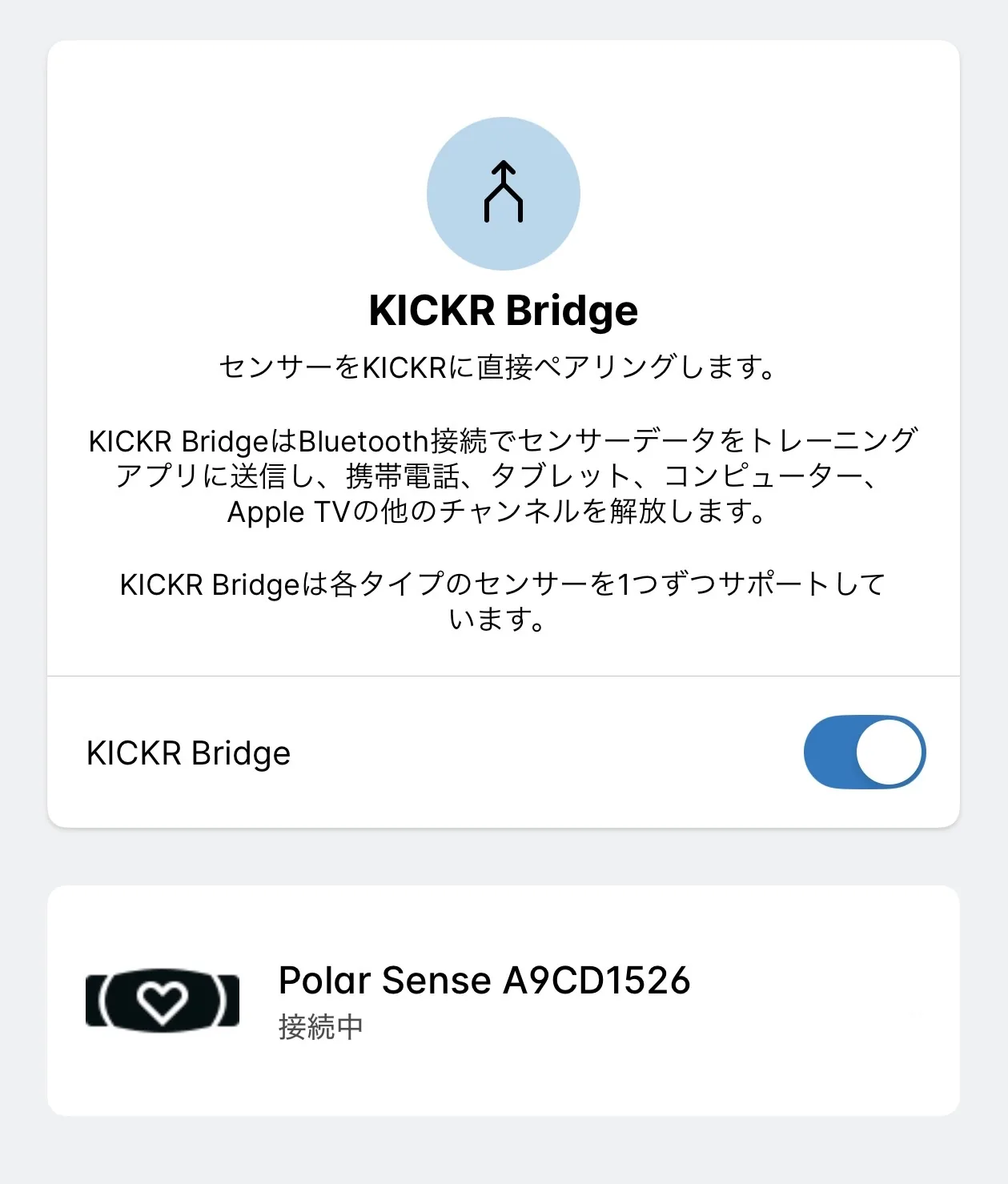
WahooアプリでKICKR CORE 2をタップ→下部のKICKR BridgeをタップしてONにします。
この手順も初回だけです。
【5】Polar Verity Senseをペアリングする
➕ボタンから心拍センサーを追加します。KICKR Bridgeに繋ぐのは心拍計だけ。Zwift Clickはここでは追加しません。
【6】Apple TVでZwiftを起動する
ここでようやくZwiftを立ち上げます。KICKR CORE 2はWi-Fi経由、Polar Verity SenseはKICKR Bridge経由で、すでにペアリング画面に出ているはずです。
【7】パワーメーターをBluetoothでペアリングする(使っている人だけ)
わたしはペダリング分析をしたいのでFC-R8100-Pを使っています。パワーメーターはここでペアリングします。
ここで、気を付けるべきことが2つあります。
ひとつめは、Bluetooth LEのプロファイル設定です。あらかじめ、シマノのアプリから「Cycling Power」を選んでおく必要があります。
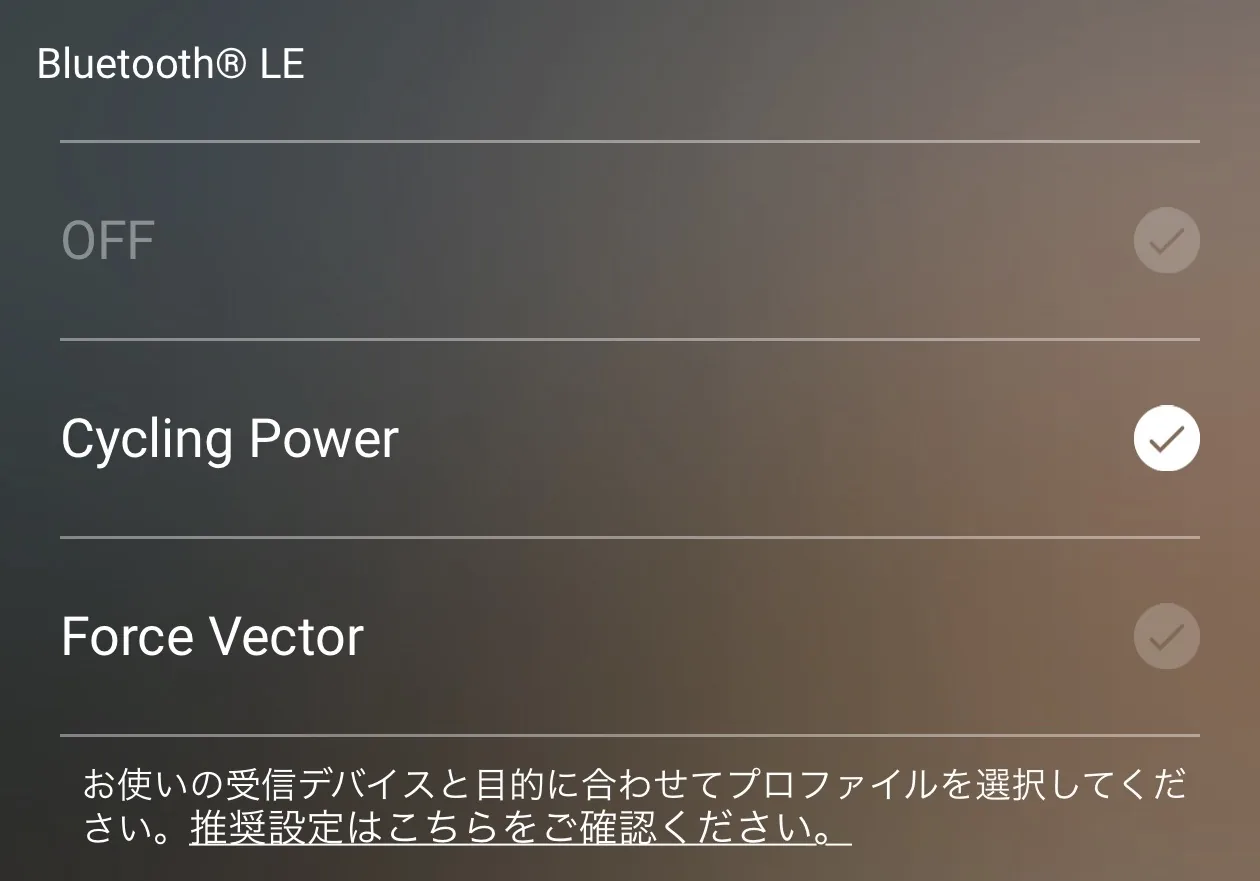
ふたつめは、Cycling Powerに変更したら、シマノのアプリとのBluetooth接続を解除してください。アプリが繋がったままだと、Zwift側からパワーメーターを見つけられません(下の画像参照)。ペアリングを解除したら、アプリも終了してください。
注意:「CONNECTEDなのにパワーが出ない」ときはプロファイルを疑う
プロファイルをForce Vectorのままにしておくと、Apple TVとのペアリングはできてるのに「No Signal」状態になります(下の画像参照)。さらに、ケイデンスセンサーとして選ぶこともできません(同)(CADENCEがパワーメーターではなくKICKR CORE 2になってしまう)。
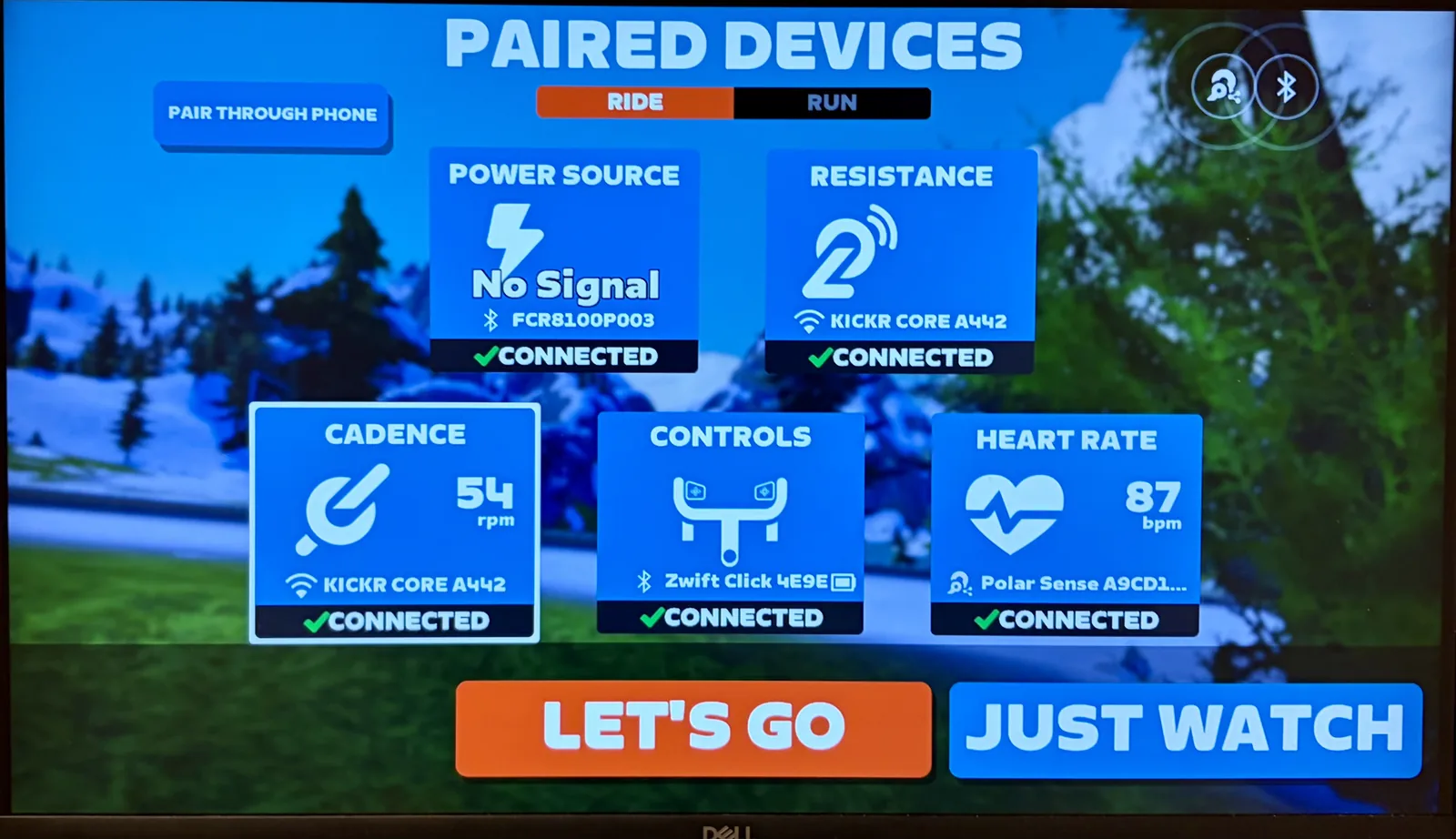
【8】Zwift Click v2をBluetoothでペアリングする
最後にZwift Clickの電源を入れ、Zwiftのペアリング画面でZwift Clickを接続します。

ここまでで、Zwiftのペアリング画面は全項目がCONNECTEDになります。アイコンを見ると、それぞれがどの経路で繋がっているかが分かります。
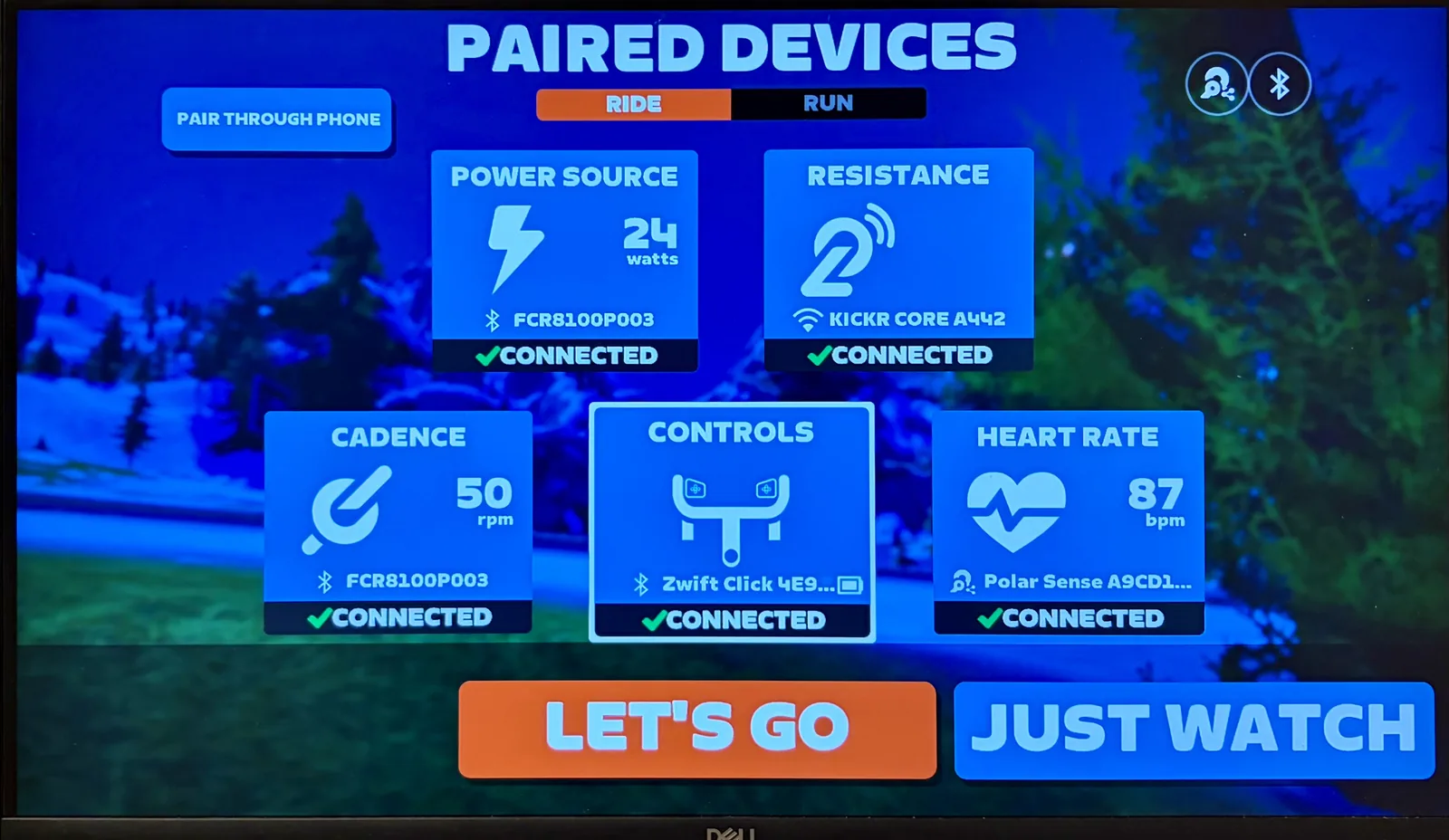
- RESISTANCE(KICKR CORE 2)→ Wi-Fiアイコン。Bluetooth枠を使っていない証拠です
- CONTROLS(Zwift Click)→ Bluetoothアイコン。1つだけ表示されています
- HEART RATE(Polar Verity Sense)→ KICKR Bridgeアイコン。Bridge経由で届いています
- POWER SOURCE / CADENCE(FC-R8100-P)→ Bluetoothでパワーメーターから
- スタート前にシフトアップとシフトダウンを1回ずつ操作して、両方効くことを確認する
- 平坦では変速しないので、片側が繋がっていなくても気づけません
- 気づくのはたいてい、傾斜が変わってギアを変えようとした瞬間です
2回目以降は、電源を入れていくだけ
一度この構成でつないでしまえば、次からはペアリング作業は不要です。Wahooアプリ、KICKR CORE 2、Apple TV、パワーメーター、Zwift Click と電源を順番に入れていくだけで、勝手につながっていきます。
まとめ
Apple TV 4Kとのペアリングまとめです。
- KICKR CORE 2をWi-Fi接続にすれば、Bluetooth枠が2つとも空く
- KICKR Bridgeに預けるのは心拍計だけ。Zwift Clickは直接Bluetoothで繋ぐ
- 初回だけ8ステップ。2回目からは電源を入れていくだけ
- 走り出す前にシフトアップ・ダウンを1回ずつ確認する
Apple TV 4Kの詳しいレビュー▼