Apple TVでZwiftを安定させる接続手順|KICKR Bridge×WiFi

本記事には広告が含まれます。
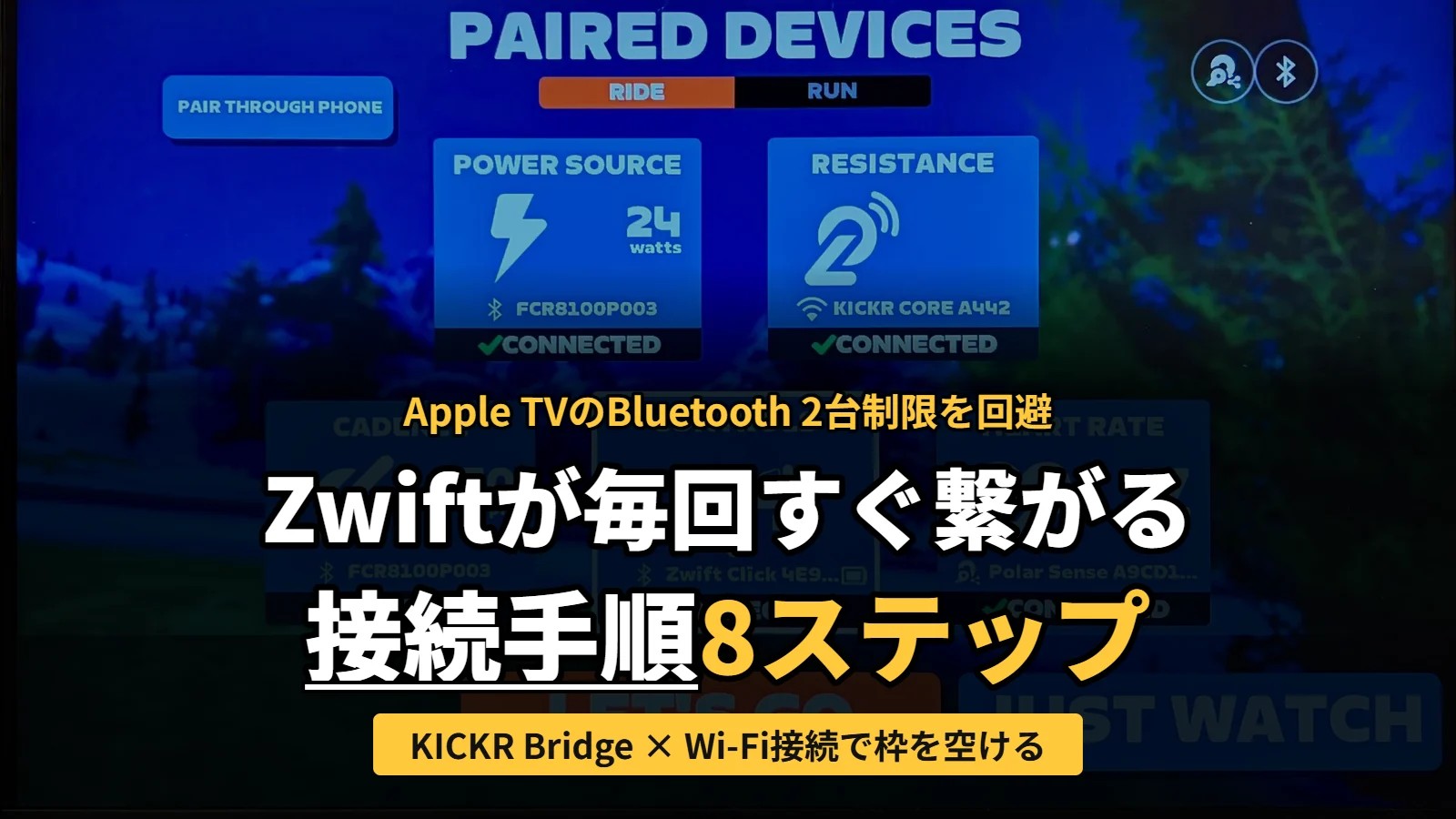
ZwiftのPAIRED DEVICES画面。全デバイスがCONNECTEDになっている
KICKR Bridgeを使ってAppleTV 4KでZwift再開
わたしアイコン

PCが起動しなくなったのは、Zwiftを始めようとした直前でした。グラボが壊れて電源ボタンを押しても、画面は真っ暗なままとなりました。


目次

Apple TVの「Bluetooth2台制限」という壁

Apple TV 4KのBluetooth同時接続数は、リモコンを除いて2台までです。ところがZwiftで快適に走るには、最低3台のデバイスが要ります。

3台必要なのに枠が2つしかない ① KICKR CORE2(トレーナー)
② 心拍センサー 
③ Zwift Click(コントローラー)← これが繋がらない

3台目を繋ごうとした瞬間、下のエラーが立ちはだかります。

ZwiftでBluetooth接続上限に達したDEVICE LIMITエラー画面
3台目を繋ごうとした瞬間に出る「DEVICE LIMIT」エラー。
Zwift Companionへの誘導が出るが、KICKR Bridgeで解決できる

DEVICE LIMIT(デバイス接続上限)

このデバイスはBluetooth接続の上限に達しました。ただし、スマートフォンのZwift Companionアプリを使用することで、デバイスを接続することができます。Zwift Companionを使ってデバイスをペアリングしますか?
【キャンセル】 【確認する】

答えはKICKR BridgeWiFi接続の組み合わせです。心拍計をKICKR Bridgeに預け、KICKR CORE2本体はWiFiで繋ぐ。この2つでBluetooth枠が2つとも空くので、Zwift Clickとパワーメーターを直接つなげます。コンパニオンアプリでも繋げますが、わたしの環境では手持ちのパワーメーターが正常に認識されずにパワー表示がセロのままなんです。現在は、KICKR BridgeとWiFi接続を併用しています。

関連記事【Zwift】コンパニオンアプリが連動しない場合の対策

図にまとめてみました▼

KICKR Bridge × Apple TV 4K 接続構成図 KICKR Bridgeなしでは2枠を消費しZwift Clickが繋がらないが、Bridge有効時は1枠ですべて認識できる ① KICKR Bridgeなし — Bluetooth 2枠を消費、Zwift Clickが繋がらない Apple TV 4K BT① BT② KICKR CORE2 心拍計 HRM Zwift Click 接続不可 ② KICKR Bridge有効 — BT 1枠ですべてのデバイスを認識 Apple TV 4K BT①のみ KICKR CORE2 KICKR Bridge 有効 心拍計 HRM Zwift Click 接続OK BT BT

この図はKICKR Bridgeの基本的な仕組みを示したものです。心拍計もZwift ClickもまとめてBridgeに預ける形ですね。ただ、わたしが現在使っている構成はこれとは少し違います。Zwift Clickだけは直接つないだほうが安定したためです。理由はこの記事の後半で説明します。

WiFi接続 vs Bluetooth接続——どちらを選ぶか

KICKR CORE2にはWiFiとBluetoothの2つの接続方式があり、Apple TVでの構成が変わります。それぞれ試した結果をまとめます。

2つの接続パターン

パターン①:WiFi接続(現在こちら)
KICKR CORE2 → WiFi(BT枠を使わない)
Polar心拍計 → KICKR Bridge経由
Zwift Click → Bluetooth(BT①)
FC-R8100-P → Bluetooth(BT②)
パターン②:Bluetooth接続
KICKR CORE2 → Bluetooth(BT①)
Polar心拍計 → KICKR Bridge経由
Zwift Click → KICKR Bridge経由
FC-R8100-P → Bluetooth(BT②)

どちらもApple TVのBluetooth枠2つに収まります。違いは、KICKR CORE2自体をWiFiで繋ぐかBluetoothで繋ぐか。WiFi接続ならトレーナーがBluetooth枠を消費しないため、枠に余裕が生まれます。

WiFi接続の「Race Mode」は体感できなかった

WiFi接続の最大の売りは「Race Mode」です。通常のBluetooth接続ではパワーデータの送信が毎秒1回(1Hz)ですが、Race Modeでは毎秒10回(10Hz)に跳ね上がります。スプリントやアタックの瞬間的なパワー変化をリアルタイムに反映できるため、レースでの反応性が大幅に向上する——というのがWahooの謳い文句です。

実際、Windows PCでRace Modeを使うと、パワー数値が読めないほどのスピードで変化します。フライホイールの回転に合わせてリアルタイムに数字が飛び跳ねる感覚です。

ところが、Apple TVでWiFi接続してRace Modeを有効にしても、パワー数値の更新速度はBluetooth接続と変わりませんでした。PCで見たような高速更新は起きず、従来通り1秒ごとに数値が切り替わるだけ。何度か試しましたが、結果は同じでした。

💡 原因は不明——アプリ側の制限? KICKR CORE2のトレーナー側は10Hzでデータを送信しているはずですが、Apple TV版のZwiftアプリが画面表示を同じレートで更新していない可能性があります。PC版とApple TV版ではアプリの描画処理が異なるため、データを受け取っていても表示が追いついていないのかもしれません。Apple TV版ZwiftがRace Modeの10Hz表示に非対応なのか、アプリ側の描画制限なのかは、2026年7月時点で確認できていません。

結論:WiFi接続に変えたら安定した

以前このページでは「Apple TVならBluetooth接続で十分」と書いていました。Race Modeの高速更新が体感できない以上、WiFiを選ぶ理由が薄いと考えていたからです。

その考えを変えました。きっかけは変速トラブルです。

KICKR Bridge経由でZwift Clickを繋いでいた頃、左右のうち片側がペアリングされていないという状態に何度か見舞われました。やっかいなのは走り出した時点では気づけないことです。平坦を巡航しているあいだは変速しないので何の問題もない。傾斜が変わって「さあギアを変えよう」としたときに、はじめて変速できないと分かる。ファームウェアを最新のv1.2.0に更新しても起きました。原因は特定できていません。ただ、Zwift ClickをKICKR Bridgeを経由せず、Apple TVへ直接Bluetooth接続するようにしたら、起きなくなりました。

そして直接つなぐにはBluetooth枠が要ります。そこでKICKR CORE2本体をWiFi接続に変え、Bluetooth枠を空けた——これが今の構成に行き着いた理由です。

念のため補足すると、WiFiにしてもパワーの反応速度は変わりません。Race Modeの10Hz更新はApple TVでは相変わらず体感できないままです。それでもWiFiを選ぶのは、速くするためではなくBluetooth枠を空けるため。目的がまったく違います。

結果、現在の枠の使い方はこうなりました。

  • KICKR CORE2 → WiFi(Bluetooth枠を使わない)
  • Polar Verity Sense → KICKR Bridge経由(Bluetooth枠を使わない)
  • Zwift Click v2 → Bluetooth枠①
  • パワーメーター(FC-R8100-P) → Bluetooth枠②

記事の前半で紹介したパターン①の構成です。KICKR Bridgeに背負わせるのは心拍計だけにして、変速まわりはBridgeを通さない。これが今のところ一番安定しています。


安定する接続手順【初回9ステップ】

順番が命です。一度この順番でつないでしまえば、次回からは電源を入れていくだけになります。あらかじめZwift Clickのファームウェアが最新バージョンになっているか、確認してから接続します。

事前確認 Zwift Click v2のファームウェア更新方法|2回必要な理由と手順を解説

【1】Wahooアプリを起動する

先にアプリを立ち上げておきます。KICKR CORE2の電源を入れてからアプリを開くより、こちらのほうが確実に認識されました。

【2】KICKR CORE2の電源を入れる

アプリ側が待ち構えている状態でトレーナーを起動します。Wahooアプリに表示されたらペアリングしてください。

スマホとのペアリング完了したWahooアプリの画面
Wahooアプリでペアリング完了した画面

【3】WiFi(2.4GHz)に接続する

WahooアプリからKICKR CORE2をWiFiに接続します。必ず2.4GHz帯を選んでください。5GHzには対応していません。ルーターがバンドを自動で切り替える設定になっていると繋がらないことがあるので、2.4GHz専用のSSIDを指定するのが確実です。

【4】レースモードをONにする

レースモードをONにすると、KICKR CORE2がWiFi経由でZwiftと直接つながります。ここがこの構成の要です。これでトレーナーがBluetooth枠を使わなくなります。

【5】KICKR BridgeをONにする

WahooアプリでKICKR CORE2をタップ→下部のKICKR BridgeをタップしてONにします。

【6】Polar Verity Senseをペアリングする

➕ボタンから心拍センサーを追加します。KICKR Bridgeに繋ぐのは心拍計だけ。Zwift Clickはここでは追加しません。
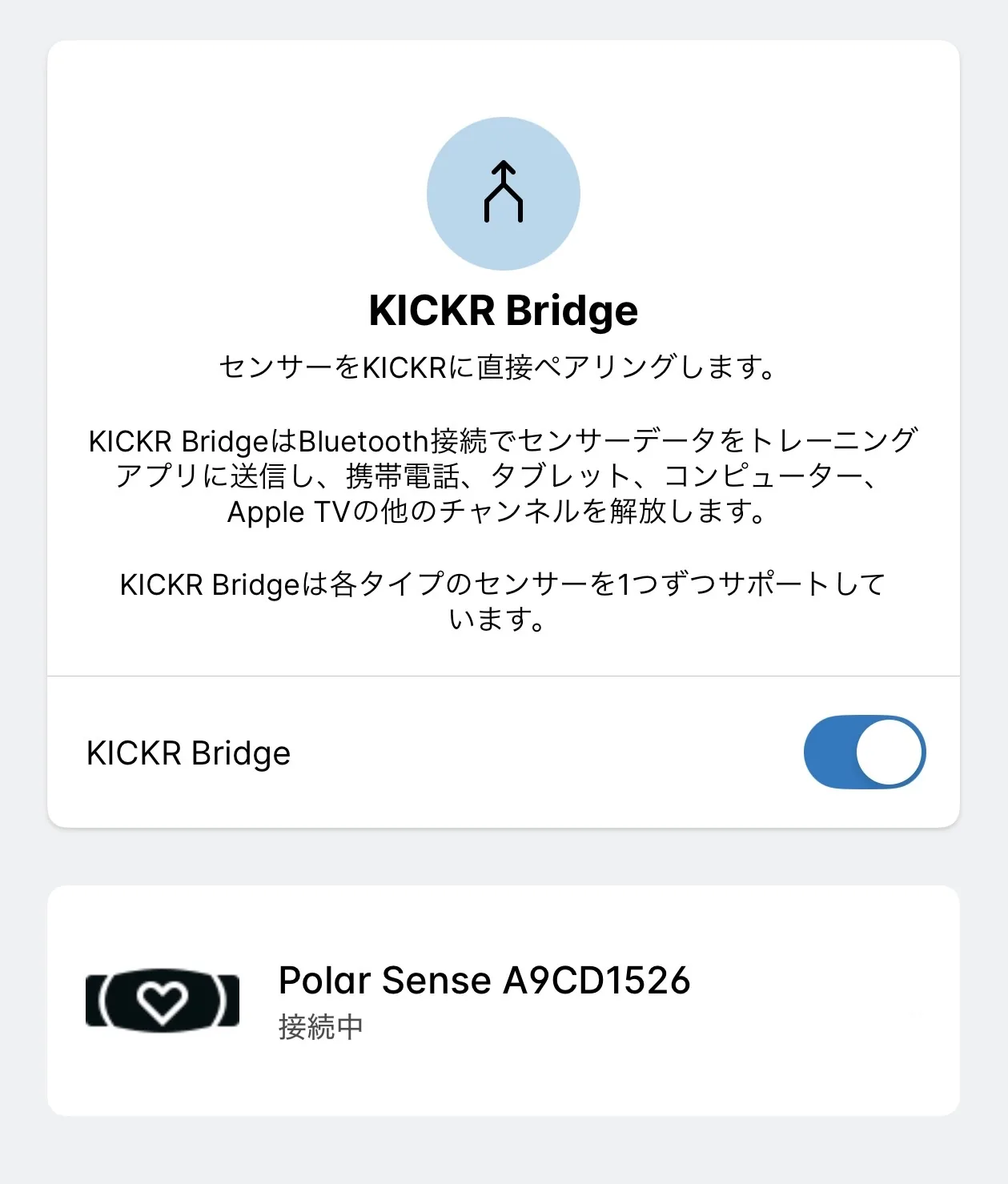
以前はここでZwift ClickもKICKR Bridgeに追加していました。今は追加しません。変速トラブルを避けるため、Zwift Clickは後の手順【9】でApple TVに直接つなぎます。

KICKR BridgeにPolar Verity Senseだけをペアリングした画面
KICKR Bridgeに繋いでいるのはPolar Verity Senseだけ。Zwift Clickは入れません

【7】Apple TVでZwiftを起動する

ここでようやくZwiftを立ち上げます。KICKR CORE2はWiFi経由、Polar Verity SenseはKICKR Bridge経由で、すでにペアリング画面に出ているはずです。

【8】パワーメーターをBluetoothでペアリングする(使っている人だけ)

わたしはFC-R8100-Pを使っているので、ここでBluetooth接続します。パワーメーターを使っていなければ、この手順は飛ばしてください。

シマノのパワーメーターを使う人は、ここに落とし穴が2つあります。

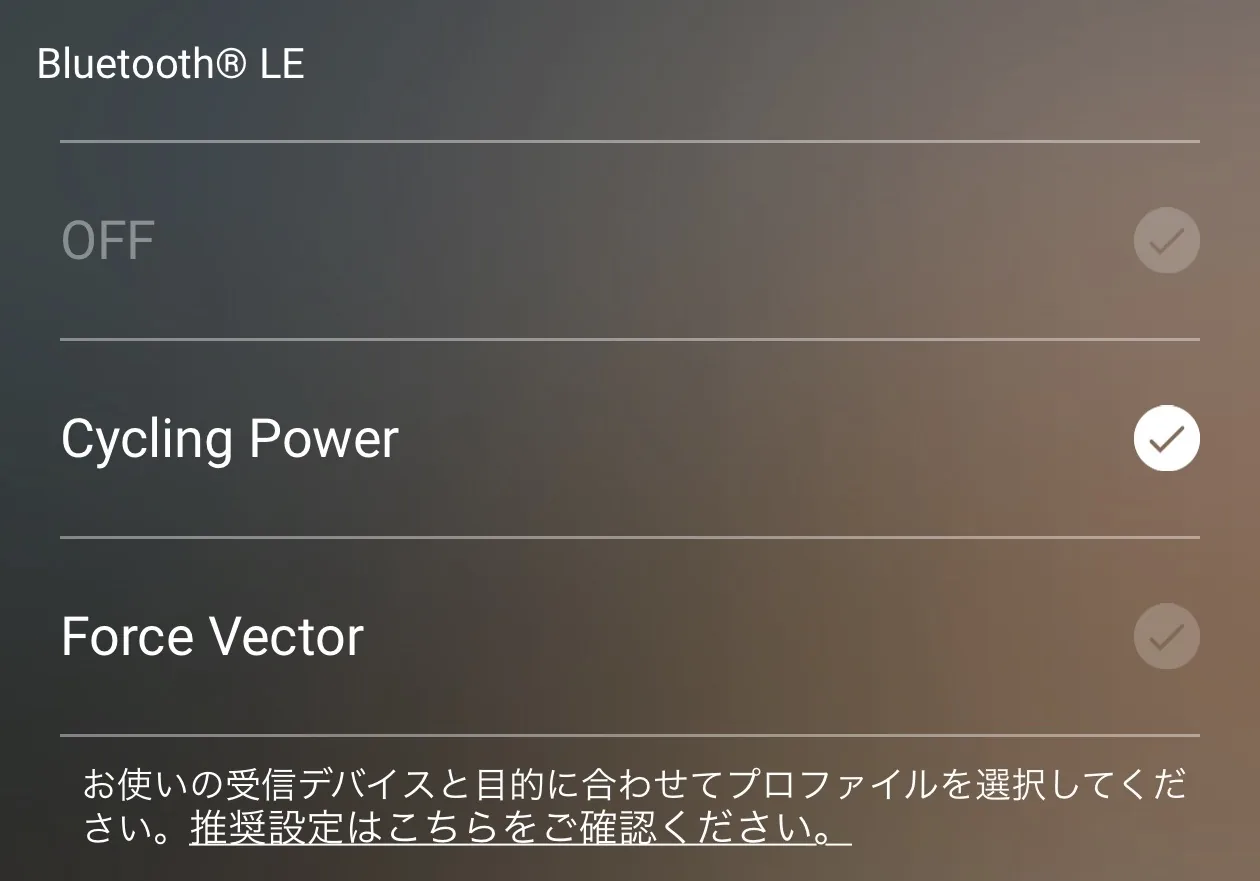
ひとつめは、Bluetooth LEのプロファイル設定です。シマノのアプリから「Cycling Power」を選んでおく必要があります。

シマノパワーメーターのBluetooth LE設定でCycling Powerを選んだ画面
Bluetooth LEのプロファイルを「Cycling Power」に。Apple TVと繋ぐならここ

ふたつめは、設定したあとの後始末です。Cycling Powerに変更したら、シマノのアプリとのBluetooth接続を切ってください。アプリが繋がったままだと、Zwift側からパワーメーターを見つけられません。

設定を変えただけで安心してはいけません。設定に使ったアプリ自身がパワーメーターを掴んだままだと、Zwiftからは見えないままです。設定したら、アプリを閉じて接続を切る。ここまでが1セットです。

TIPS:「CONNECTEDなのにパワーが出ない」ときはプロファイルを疑う

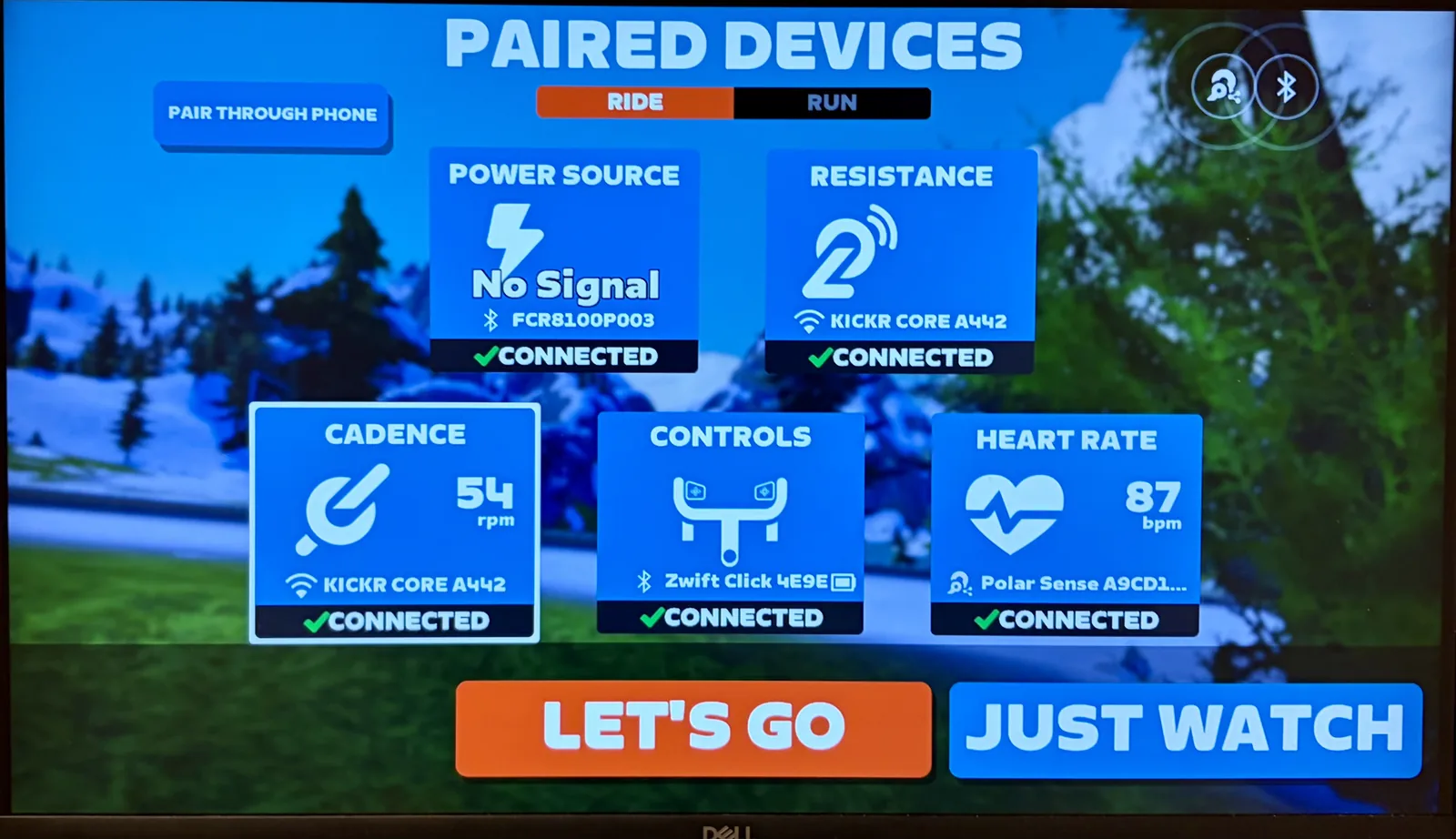
プロファイルをForce Vectorのままにしておくと、やっかいな症状が出ます。接続自体はできてしまうのです。Zwiftのペアリング画面にはちゃんと「CONNECTED」と表示されます。

ところがパワーの値は「No Signal」のまま。さらに、ケイデンスセンサーとして選ぶことすらできなくなります。下の画像では、CADENCEがパワーメーターではなくKICKR CORE側になってしまっています。

「繋がっているのに動かない」ほど原因を探しにくい状態はありません。心当たりがあれば、まずBluetooth LEのプロファイルがCycling Powerになっているか確認してみてください。

Force VectorモードのままだとパワーメーターがCONNECTEDでもNo Signalになる
Force Vectorのまま繋いだ状態。CONNECTEDなのにNo Signal、CADENCEもKICKR CORE側に切り替わってしまっている

【9】Zwift Click v2をBluetoothでペアリングする

最後にZwift Clickの電源を入れ、Zwiftのペアリング画面でZwift Clickを接続します。

Bluetooth経由での接続アイコン
Bluetooth接続を選ぶ。KICKR Bridge経由ではありません

直接つなぐと、Zwift Clickは1つだけ表示されます。KICKR Bridge経由のときは左右が別々に出てきて、両方選ばないと片側だけ効かない——という落とし穴がありましたが、直結ならその心配がありません。手順としてもシンプルです。

ここまでで、Zwiftのペアリング画面は全項目がCONNECTEDになります。アイコンを見ると、それぞれがどの経路で繋がっているかが分かります。
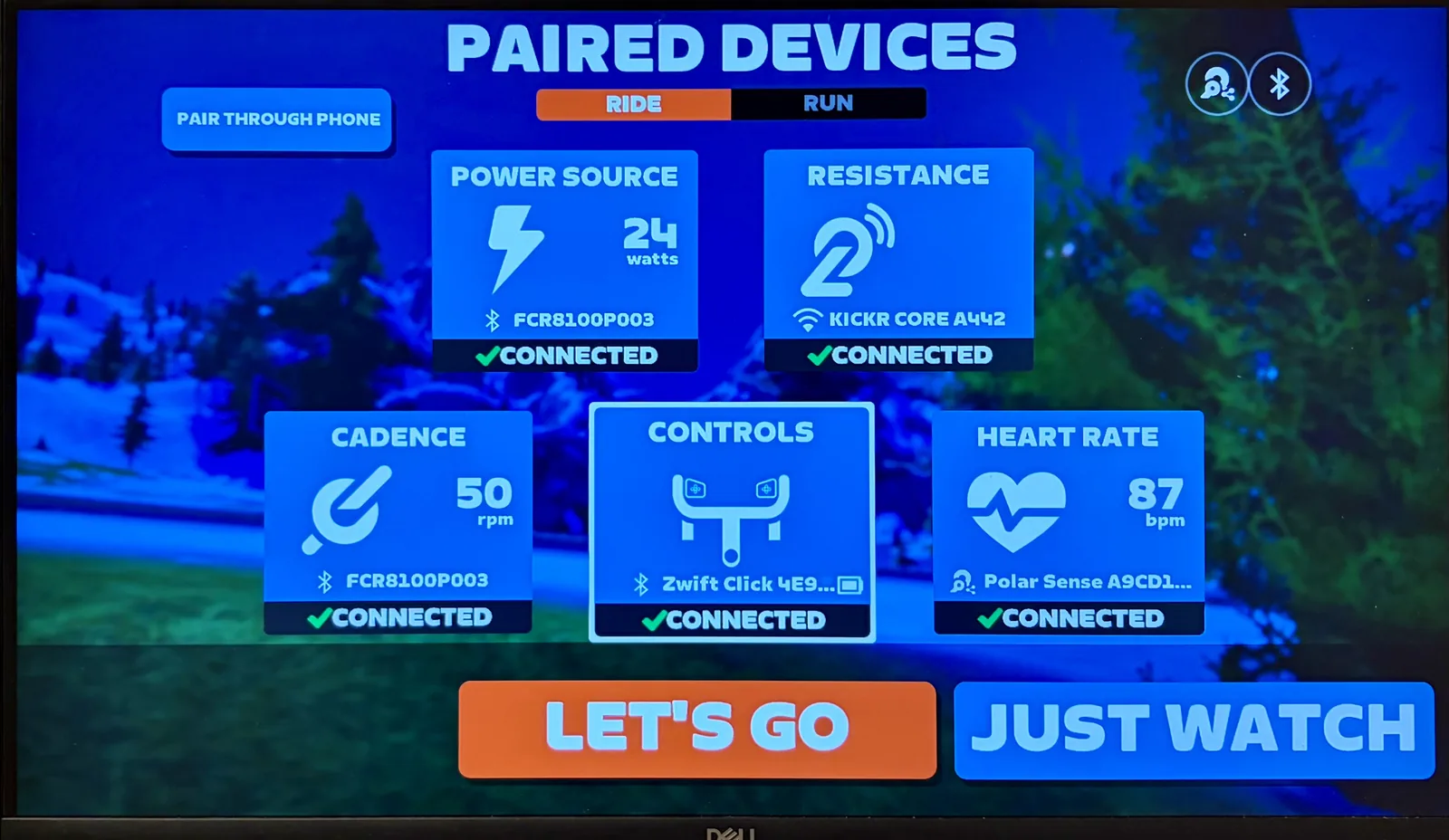
Zwiftのペアリング画面。KICKR CORE2はWiFi、Zwift ClickはBluetooth、Polar SenseはKICKR Bridge経由で接続されている
RESISTANCEはWiFiアイコン、CONTROLS(Zwift Click)はBluetoothアイコン、HEART RATEはKICKR Bridgeアイコン。狙いどおりの構成
  • RESISTANCE(KICKR CORE 2)→ WiFiアイコン。Bluetooth枠を使っていない証拠です
  • CONTROLS(Zwift Click)→ Bluetoothアイコン。1つだけ表示されています
  • HEART RATE(Polar Verity Sense)→ KICKR Bridgeアイコン。Bridge経由で届いています
  • POWER SOURCE / CADENCE(FC-R8100P)→ Bluetoothでパワーメーターから
走り出す前に、必ずこれをやってください
  • スタート前にシフトアップとシフトダウンを1回ずつ操作して、両方効くことを確認する
  • 平坦では変速しないので、片側が繋がっていなくても気づけません
  • 気づくのはたいてい、傾斜が変わってギアを変えようとした瞬間です

わたしはあの変速トラブル以来、これを毎回の儀式にしました。5秒で終わります。原因が特定できていない以上、確実なのは「走り出す前に自分で確かめること」だけです。


2回目以降は、電源を入れていくだけ

一度この構成でつないでしまえば、次からはペアリング作業は不要です。電源を順番に入れていくだけで、勝手につながっていきます。

STEP
Wahooアプリを立ち上げて、KICKR CORE2の電源ON

STEP
Polar Verity Senseの電源ON

STEP
Zwiftを起動してパワーメーターとZwift Clickの電源を入れる

これだけです。ポンポンポンとつながっていきます。ペアリング画面を眺めながら「あれ?出てこない……」と待つ時間がなくなりました。


変速トラブルが起きたときの切り分け

まず大前提として、スタート前にシフトアップ・ダウンを1回ずつ試す習慣をつけてください。これだけで「坂で気づく」事故は防げます。そのうえで変速がおかしいときは、次の順に確認してみてください。

  • Zwift ClickがKICKR Bridge経由になっていないか——Zwiftのペアリング画面でアイコンを確認します。Bridge経由なら、WahooアプリでZwift Clickとの接続を切って、AppleTVとのBluetooth接続に切り替えてみてください
  • Bridge経由のままなら、左右とも繋がっているか——Bridge経由だとZwift Clickが2つ表示されます。走り出す前に、2つとも接続済みになっているか必ず確認してください。片側だ接続でも走れてしまうので、坂に差しかかるまで気づけません
  • ファームウェアは最新か——Zwift Click v2は左右それぞれ更新が必要です。ただし最新のv1.2.0にしても、Bridge経由では片側だけの接続が起きることがありました

わたしの場合、Bridge経由をやめた時点でトラブルは出なくなりました。ただし原因を特定したわけではありません。環境によっては別の要因かもしれないので、あくまで「こう変えたら安定した」という一例として読んでください。

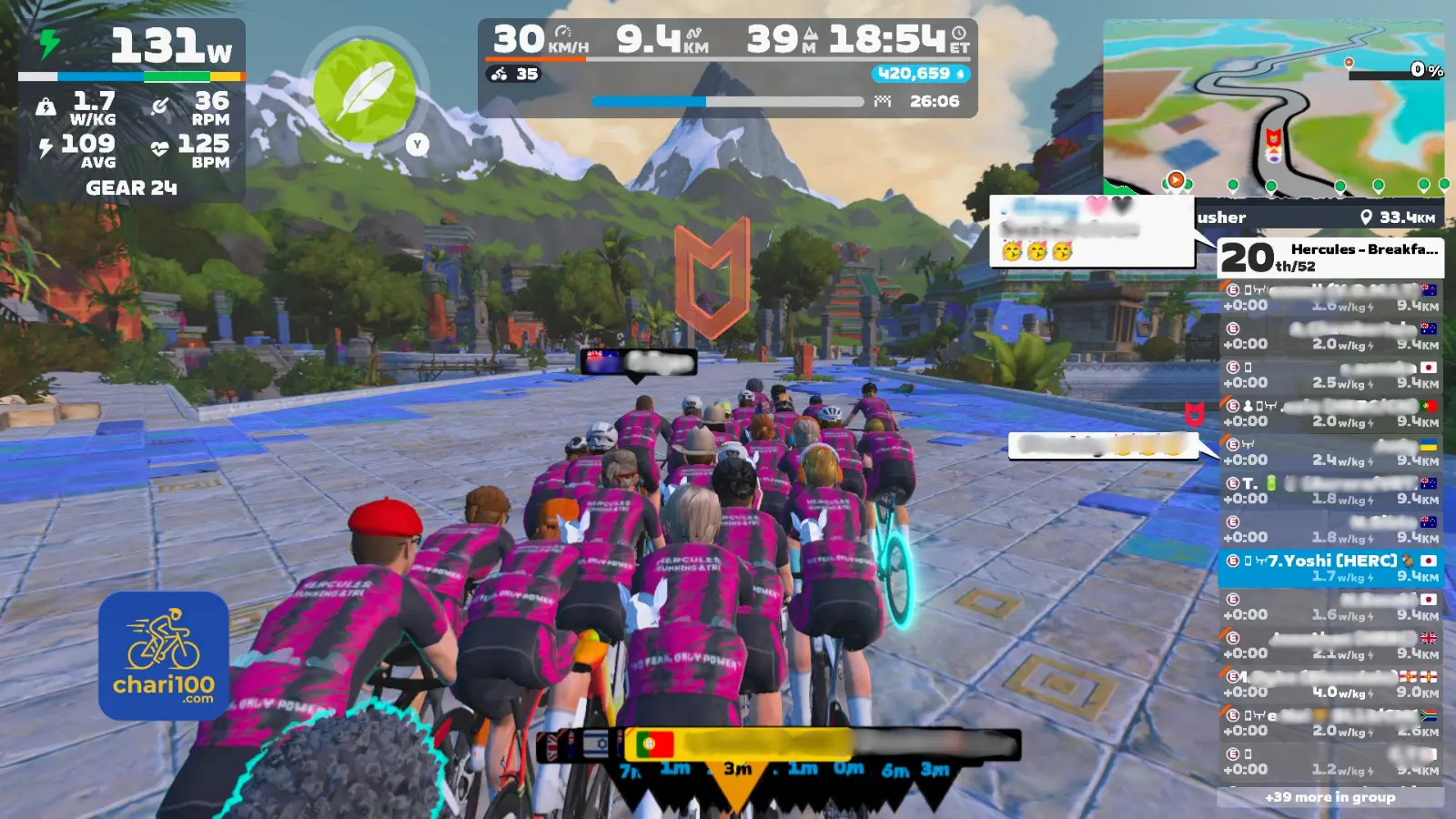
24速固定で地獄だったグループライドのZwift画像
片側接続で24速固定、ケイデンス30台の地獄ライドになったことも

PCからApple TVに移行して変わったこと

PCが壊れたときは正直焦りました。でも今は、あの故障に少し感謝しています。運用がシンプルになり、Zwiftを始めるまでのハードルが一気に下がったからです。

メリット① 起動1秒の衝撃

PCでZwiftを立ち上げるには、早くて1分、遅いと3分以上かかっていました。Apple TVはリモコンを1回押すだけ。1秒でログイン画面、5秒後にはペアリング画面です。

「ちょっとしんどいな」という日でも、リモコン「ポチ」で始められる。あの待ち時間のストレスが、完全に消えました。

電源タップで切るとホーム画面に戻る リモコンで電源を切るとスリープ状態になるだけなので、次回起動時にZwiftのログイン画面からそのまま再開できます。しかし電源タップなどで通電OFFにすると完全に電源が断たれ、次回はホーム画面スタートになります。スリープ中の消費電力は約1W以下です。

メリット② システムが安定している

PC時代、レースで集団に飲み込まれている時間が一番怖かった。「今日は落ちないでくれ」と祈りながら踏んでいました。実際、ライドの途中でZwiftが落ちたり、Bluetoothが途切れたりを何度も経験しています。Apple TVに変えてから、その不安がゼロになりました。フリーズもなく、レース中の突然死もない。走ることだけに集中できます。

Apple(アップル) Apple TV 4K 128GB Wi‑Fi + Ethernet(第3世代・2022)

デメリット グラフィックの解像度が一段落ちる

Apple TVで初めてZwiftを立ち上げたとき、ワトピアの遠くの山がぼんやりして見えました。PCではくっきり見えていた稜線が、少し霞んでいる。直前までゲーミングPCで乗っていたぶん、差が目についてしまいました。30人規模の集団走行では、場所によってカクつくこともあります。

AppleTV 4KのZwiftで集団走行している画面
集団走行もこなせる。2万円台にしては十分きれい?

慣れれば気にならなくなりましたが、最初の数ライドは「ああ、やっぱり違うな」と感じたのも事実です。

関連記事 Zwift用PCのおすすめスペック|実測fpsで選ぶCPUとグラボ

まとめ:PCが壊れてシンプルになった

先週はPCの故障と修理が重なって、ほとんど乗れませんでした。

Zwiftコンパニオンのフィットネストレンド
先週はお休み状態
Stravaの週間走行距離のグラフ
距離は156km

それでも、Apple TV 4KとKICKR CORE2の接続を無事に終え、Zwiftを再開できたのはよかった。今回の学びをまとめておきます。

まとめ 枠を空けて、Clickは直結。これで毎回すぐ繋がる
  • KICKR CORE2をWiFi接続にすれば、Bluetooth枠が2つとも空く
  • KICKR Bridgeに預けるのは心拍計だけ。Zwift Clickは直接Bluetoothで繋ぐ
  • 初回だけ9ステップ。2回目からは電源を入れていくだけ
  • 走り出す前にシフトアップ・ダウンを1回ずつ確認する
  • 起動1秒・フリーズなし。画質は一段落ちるが運用はPCよりシンプル

Apple TV 4Kの詳しいレビューはこちら。コスパや機能制限など、購入前に知っておきたいことをまとめています。

次に読む Apple TV 4KでZwift|買う前に知りたかったこと9つ(4年使いました)
Wahoo Fitness KICKR CORE 2 ZWIFT COG and Click(日本正規品)
Apple(アップル) Apple TV 4K 128GB Wi‑Fi + Ethernet(第3世代・2022)
よかったらシェアお願いします
目次