Polar Verity Senseのファームウェアアップデート情報をまとめています。直近では2026年5月4日にバージョン3.0.16がリリースされました。
最新バージョン:3.0.16(2026年5月)
2026年5月4日に3.0.16がリリースされました。セキュリティ強化とバグ修正が含まれています。
わたしのPolar Verity Senseは4年以上使っていますが、こうして定期的にアップデートが続いていること自体が、Polarを選んだ理由の一つです。
| バージョン | 内容 |
|---|---|
| 1.1.5 2021.6 | バッテリーの持続時間向上、バグ対応 |
| 2.0.3 2022.10 | バグ対応 |
| 2.1.0 2023.1 | バグ対応 |
| 2.2.5 2024.2 | バグ対応 |
| 2.2.6 2024.3 | バグ対応 |
| 3.0.15 2025.12 | セキュリティ強化 |
| 3.0.16 2026.5 | セキュリティ強化、バグ修正 |
アップデート方法
いまの手順|Flowアプリで更新します(公式が推奨)
2025年12月の3.0.15から、アップデートはスマホのFlowアプリで行う方式に変わりました。手順は3つだけです。
実際にやってみたら1時間43分かかりました|2.2.6からの記録
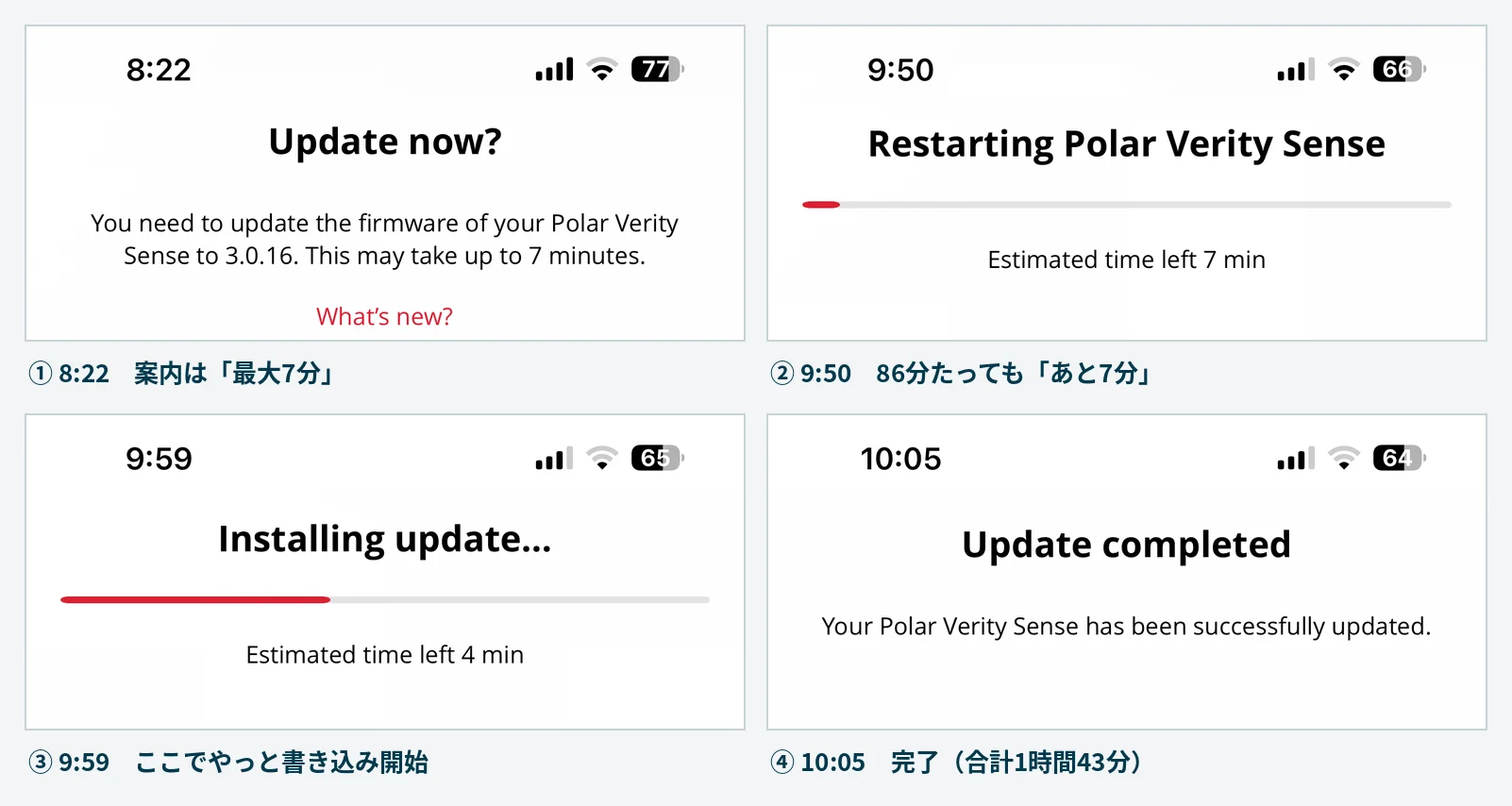
2026年8月7日、2.2.6のまま置いていたVerity Senseを3.0.16へ上げました。アプリの案内は「最大7分」。実際は1時間43分かかり、途中で一度完全に失敗しています。
| 時刻 | 画面 | 状態 |
|---|---|---|
| 8:22 | Update now?(画像①) | 3.0.16へ。「最大7分」と案内 |
| 8:24 | Restarting Polar Verity Sense | バーは空のまま |
| 9:50 | Restarting…同上(画像②) | 86分経過。「あと7分」の表示のまま |
| 9:50〜9:53 | ― | Flowアプリを終了して立ち上げ直した |
| 9:53 | Update now? が再表示 | 2回目の挑戦スタート |
| 9:59 | Installing update…(画像③) | 残り4分。やっとアップデートが始まった |
| 10:00 | Installing update… | 残り1分(随分と時間表示の誤差がある) |
| 10:05 | Syncing data… → Update completed(画像④) | 成功(「残り1分」から5分かかった) |
アプリの残り時間より、本体のLEDのほうが正確です
止まっていた86分のあいだ、本体は青の点滅でした。書き込みが始まった9:59以降は点灯に変わり、完了と同時に点滅へ戻っています。アプリの「あと7分」は当てになりませんでしたが、本体横のLEDを見て「アプリの再起動をすべき」と判断できたのはよかったです。
LEDの色と点き方の一覧
同じ色でも、そのときの状態によって意味が変わります。場面ごとに分けると読み違えません。
ボタンを押してモードを選んでいるとき
| LED | 意味 |
|---|---|
| 青が点滅 | 心拍数モード(いちばんよく使うモード) |
| 緑が点滅 | 記録モード(本体にデータをためる) |
| 白が点滅 | スイミングモード |
充電しているとき
| LED | 意味 |
|---|---|
| オレンジが点滅 | バッテリー残量 10〜29% |
| 黄が点滅 | バッテリー残量 30〜79% |
| 緑が点滅 | バッテリー残量 80〜99% |
| 緑が点灯 | 満充電 |
| 青が点滅 | Bluetoothで同期している |
そのほか
| LED | 意味 |
|---|---|
| 青が点灯(点きっぱなし) | ファームウェア更新中 |
| 紫が2秒ごとに点滅 | フィットネステスト中 |
| 赤がゆっくり点滅 | バッテリー残量が少ない |
| 赤が速く点滅 | バッテリー残量が極端に少ない |
| 赤が1秒に1回、規則的に点滅 | エラー |
覚えておくと役に立つのは青の2つです。点きっぱなしなら更新中なので待つ。点滅ならただの心拍数モードなので、画面が進行中に見えても何も起きていません。
support.polar.com Polar Verity Senseユーザーマニュアル|ボタン機能つまずいたのは2か所|別々の問題が重なっていました
① センサーが見つからない ← ログインしていたアカウントが違った
最初、Flowアプリがセンサーをまったく認識しませんでした。画面の一番上に「新しいPolarデバイスをお持ちですか?」というカードが出たままで、デバイスの一覧にも現れません。
アプリの不具合を疑って言語を英語に切り替えたりもしましたが、原因はもっと単純でした。別のアカウントでログインしていたのです。 正しいアカウントに入り直したら、その場でセンサーを認識し、そのままアップデートの案内が出ました。
② Restartingから進まない ← アプリの再起動で先に進めた
①を解決したあと、順調に進むかと思いきや、Restartingの画面から86分動きませんでした。Flowアプリを終了して立ち上げ直したところ、Update now? の案内が出直し、2回目の挑戦で無事に完了しました。
完了したかどうかは、この画面で確認します
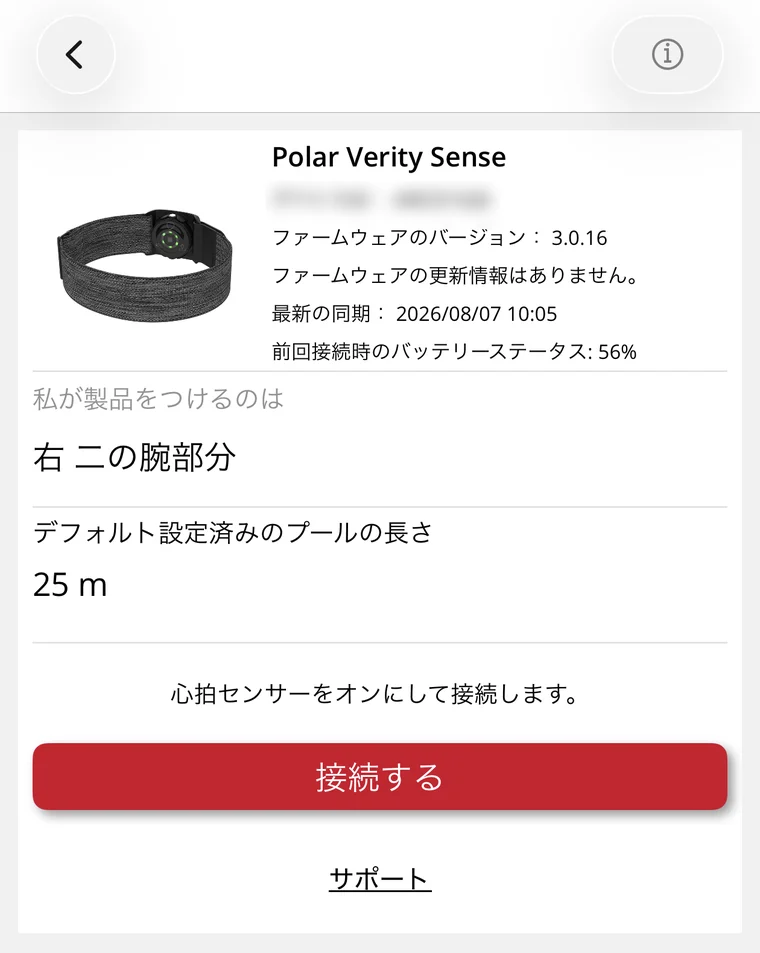
デバイス → Polar Verity Sense を開くと、ページの最上部にファームウェアバージョンが出ます。ここが 3.0.16 で「No firmware updates available.」になっていれば完了です。
なぜPCで更新できなくなったのか|USBが切られました
3.0.15を当てると、Verity SenseのUSB機能が無効になります。EUの無線機器指令(RED)に適合させることと、USB経由でメモリやデータに勝手にアクセスされるのを防ぐことが理由だとPolarは説明しています。この時点でFlowSyncとは接続できなくなりました。
ただし2026年5月の3.0.16で、必要なときだけFlowアプリからUSBをオンに戻せるようになりました。データを同期したいときや、FlowSyncでファクトリーリセットをかけたいときに使います。初期状態はオフです。オンにしようとすると、警告が出ます。
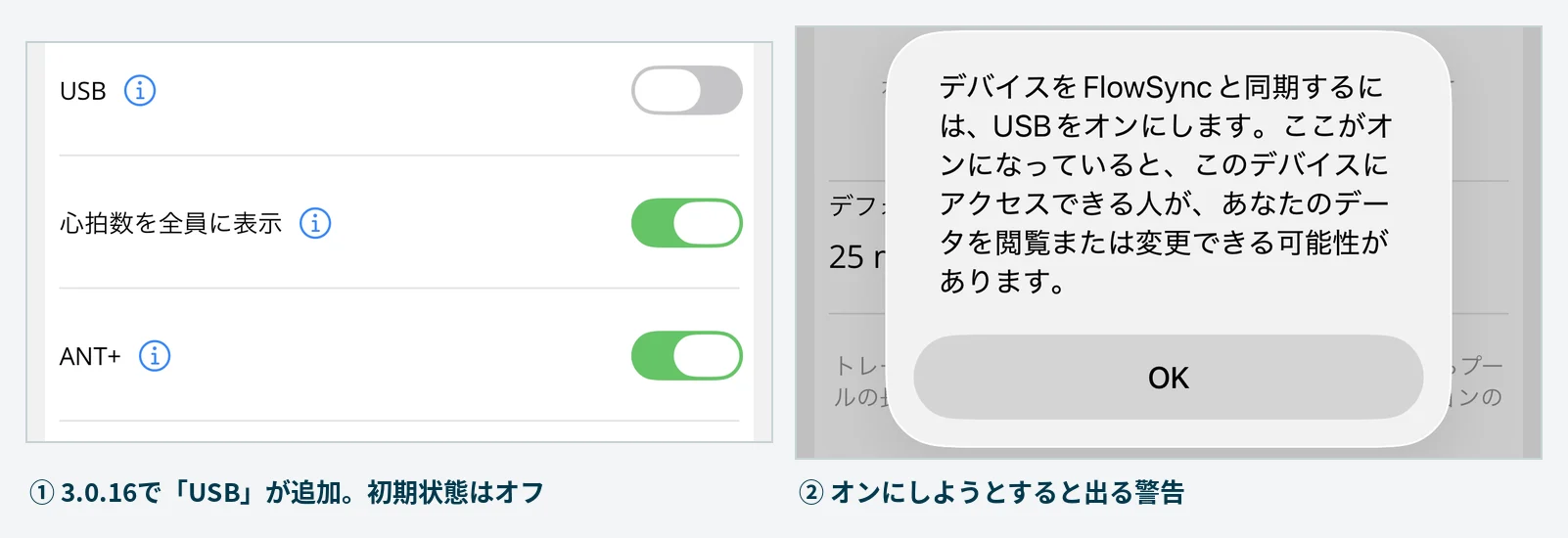
「デバイスをFlowSyncと同期するには、USBをオンにします。ここがオンになっていると、このデバイスにアクセスできる人が、あなたのデータを閲覧または変更できる可能性があります。」
FlowSyncを使う用事があるときだけオンにして、済んだらオフに戻す。そういう位置づけになりました。
support.polar.com Updating Verity Sense Firmware from 2.2.6 to 3.0.15PC(FlowSync)の手順|2.2.6以前から上げるときだけ使えます
ファームウェアが2.2.6以前のままなら、PCから3.0.15へ上げることもできます。ただし使えるのはこの1回だけです。更新した瞬間にUSBが無効になるので、次からはFlowアプリしか残りません。POLAR FlowSyncというソフトウェアを使います。
Polar Japan(ポラール公式サイト) Polar FlowSyncをWindowsコンピュータにインストールするには?FlowSyncをインストールしたら、心拍センサーを充電器にセットしてPCのUSBに差し込みます。
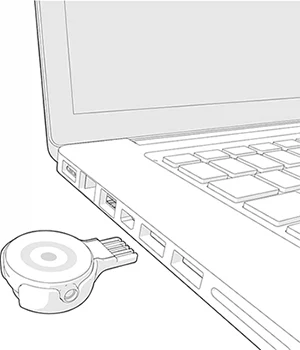
あとは画面の指示に従って進めるだけです。同期 → 更新の順に進みます。
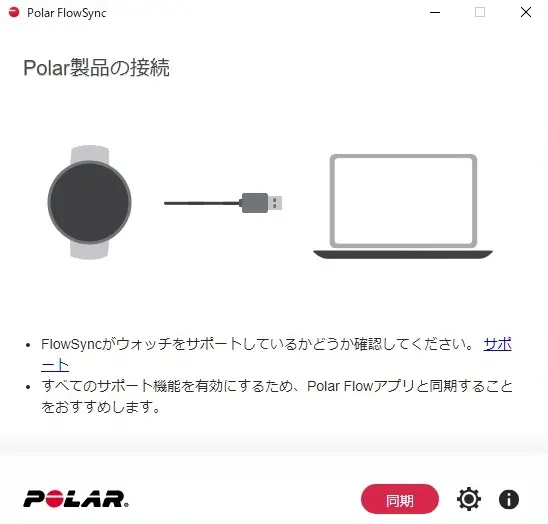
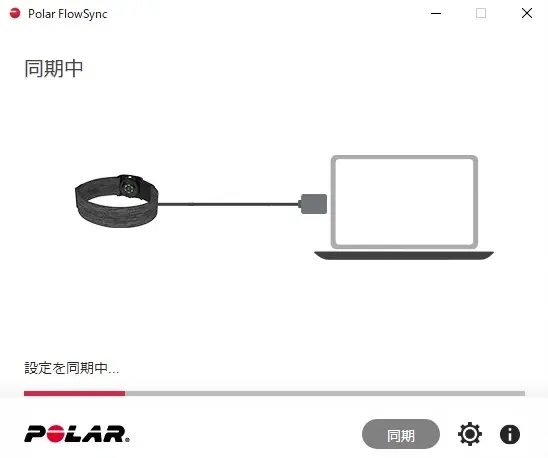
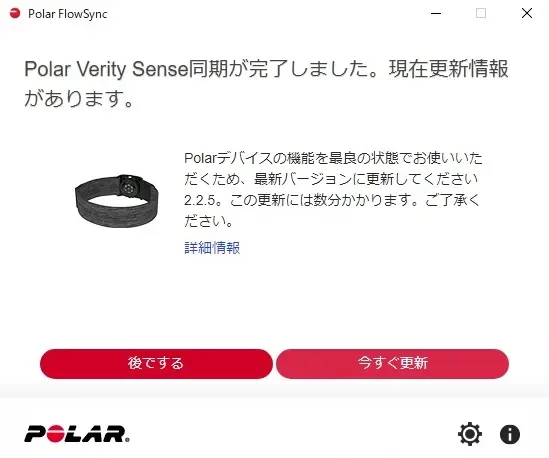
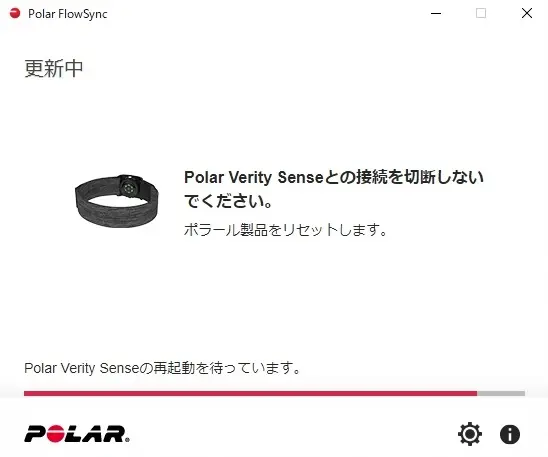
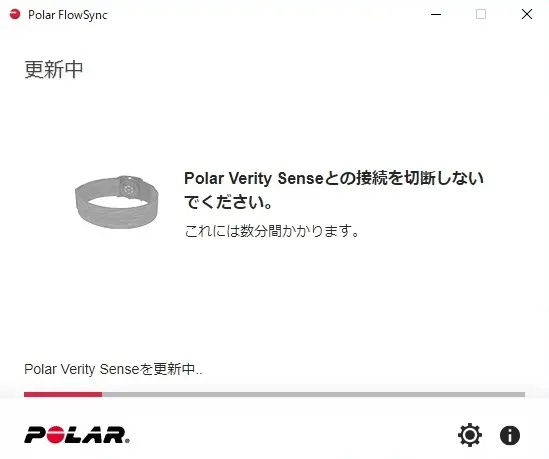
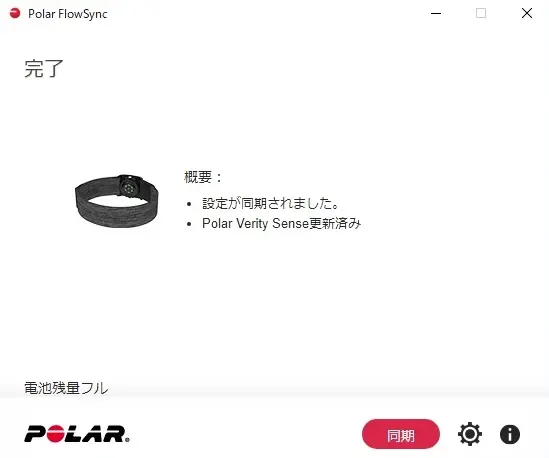
同期と更新を合わせて10分ほどかかります。途中でフリーズしたように見えることがありますが、待っていれば終わります。
Polar公式サイトのセキュリティ事案(2024年10月)
2024年10月、Polar社の米国オンラインストアで不正アクセスが発生し、一部ユーザーの注文情報が漏洩した可能性がありました。Polar側はログイン機能を停止して調査を行い、ユーザー側の対応は不要とアナウンスしています。
その後、ログイン機能は復旧しており、通常通り利用できる状態に戻っています。製品自体のセキュリティ(Bluetooth通信やセンサーデータ)には影響ありませんでした。
まとめ
体感で変わるアップデートではありませんが、2021年から2026年まで5年以上にわたってファームウェア更新が続いていること自体が、Polarの製品に対する姿勢を表していると思います。