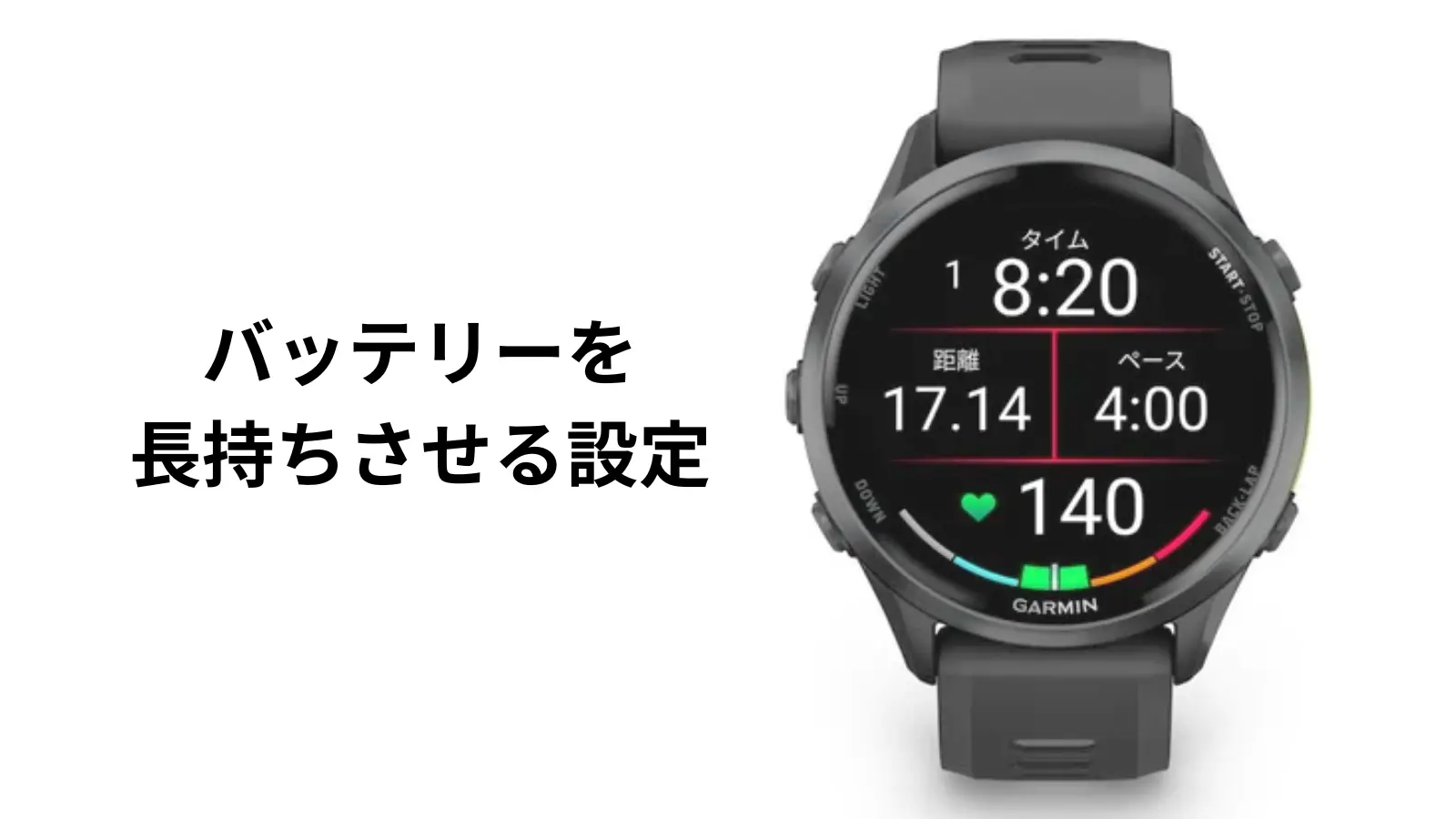
「前はもっと持ったのに、最近やたら減りが早い」——Garminウォッチを使っていると、いつかぶつかる悩みです。ロングライドの途中で切れたら、それまでの記録も心拍データも一瞬で消えてしまいます。まず疑うべきは、故障ではなく設定です。画面・通信・センサーを絞るだけで持ちは大きく変わります。この記事ではわたしが実際にやっている4つの設定を画像つきで説明したあと、新しい機種で効く3つの項目と、設定を変えても直らないときの切り分けまでまとめます。
- Garminは「画面」「通信」「センサー」の3つを絞るだけでバッテリー持ちが改善する
- 最終手段は光学心拍計のオフ。ただし消費カロリーや負荷管理ができなくなる
- 設定を見直しても持たない場合は、ケーブルの接触不良か本体寿命を疑う
バッテリーを削る4つの原因と対策
Garminウォッチは「画面」「通信」「センサー」の3つを見直すだけで、バッテリー持ちが改善します。最後までしっかり記録するために、以下の4つの機能を制限していきましょう。
- バックライト:点灯時間を最短・輝度を最低にする
- ライフログ:運動記録以外の常時ログをOFFにする
- 通知:スマホからの通知を遮断する
- 光学心拍計:センサーを止める(最終手段)
順に解説します。
1. バックライトを制限する
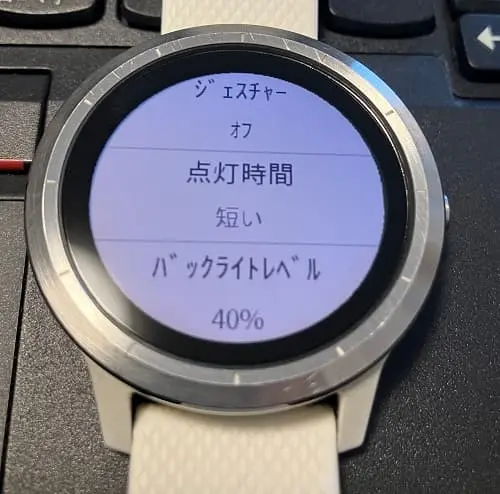
液晶画面の点灯は、バッテリーを最も消費する要因の一つです。日中なら太陽光だけで十分見えるので、ここを「必要最低限」に絞りましょう。
- 画面を長押ししてメニューを開く
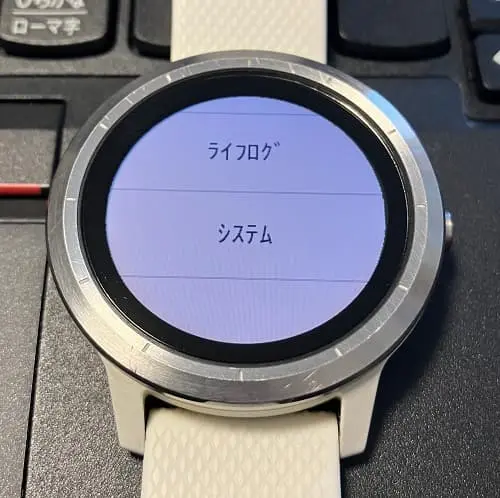
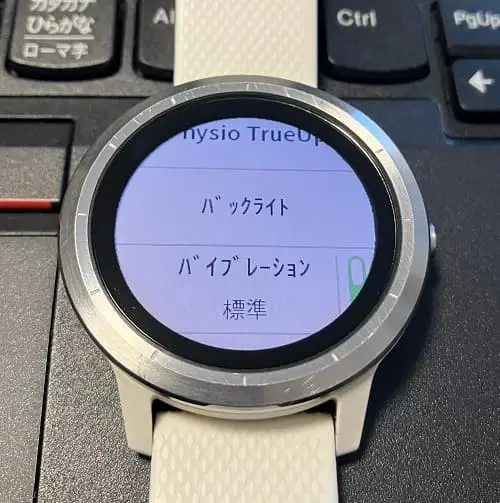
- 「設定」>「システム」>「バックライト」と進む
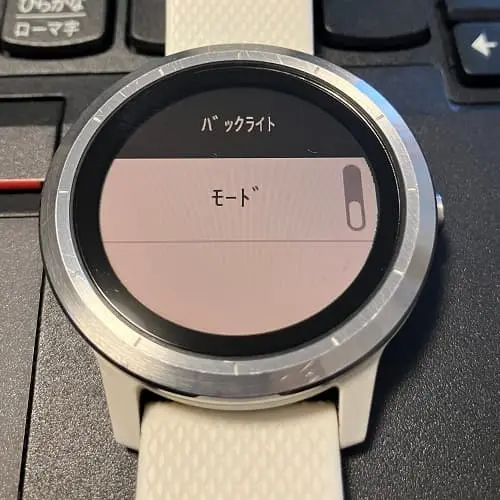
- 「モード」をオフ(またはジェスチャーのみ)にする
- 「点灯時間」を「短く」、「バックライトレベル(輝度)」を「低く」する
2.ライフログをOFFにする
Garminは24時間365日、身体データを記録し続けていますが、ライド中はこの記録を止めることで節電できます。オフにすると睡眠やストレスデータなどが取れなくなるので、ライドを記録しきることを最優先するなら止めておきましょう。
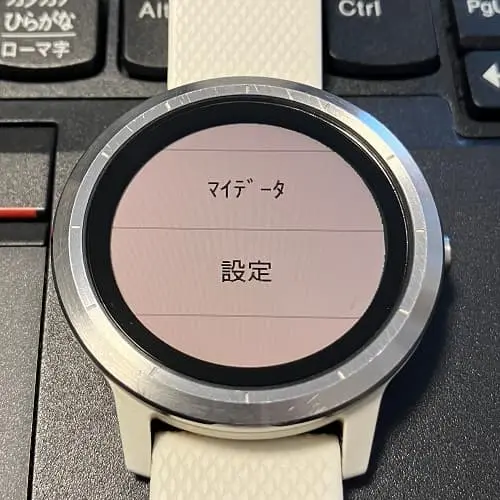
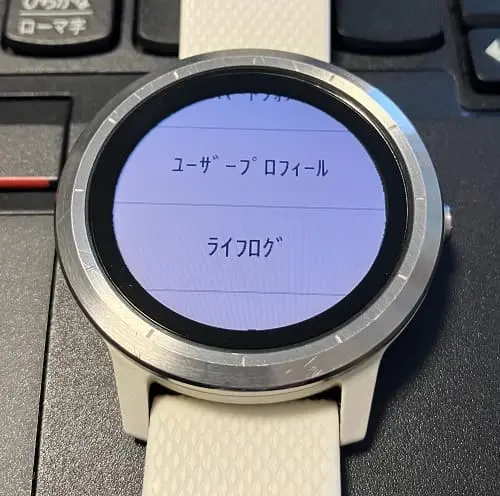
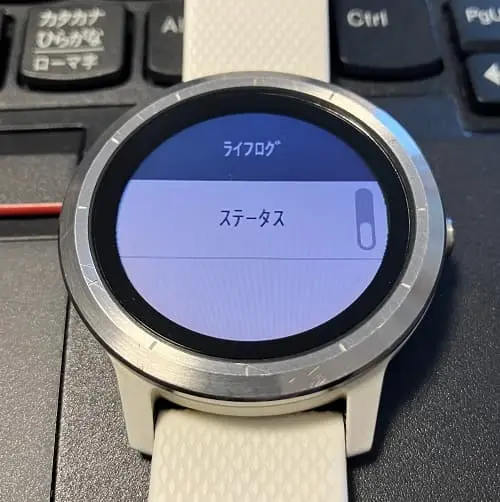
- 画面を長押ししてメニューを開く
- 「設定」>「ライフログ」>「ステータス」と進む
- ステータスを「OFF」に切り替える
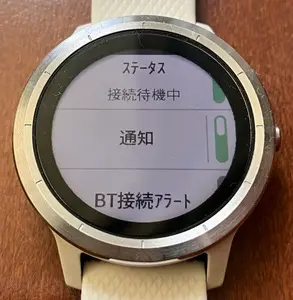
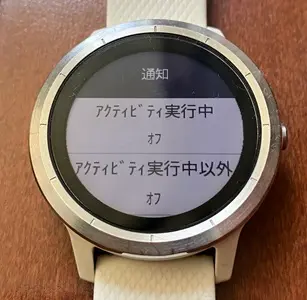
3.スマホ通知をOFFにする
ライド中にLINEやメールの通知が来るたびに、Garminは震え、画面を点灯させ、Bluetooth通信を行います。これは地味ですが確実にバッテリーを削ります。
- 画面を長押ししてメニューを開く
- 「設定」>「システム」>「スマートフォン」>「通知」と進む
- アクティビティ実行中:「オフ」にする

4.光学心拍計をOFFにする
「光学心拍計」は常時LEDを照射してデータを処理しているため、大量の電力を消費します。最終手段として覚えておきましょう。
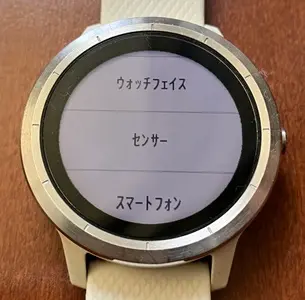
- 画面を長押ししてメニューを開く
- 「設定」>「システム」>「センサー」>「心拍」と進む
- 「光学心拍計」:OFF(オフ)にする
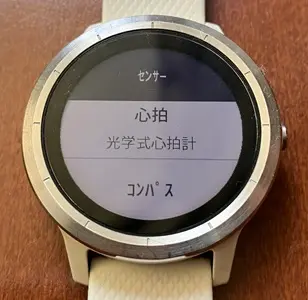
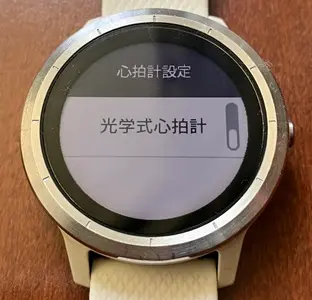
心拍計をオフにすると、消費カロリー計算やTSSなどの負荷管理ができなくなります。「ログが途中で切れて消失する」という最悪の事態を避けたいときの最終手段として使ってください。
新しい機種で効くのは、この3つ
ここまでの4つは、わたしが使っているVivoactive 3で実際に設定しているものです。ただし最近の機種には、Vivoactive 3にはない「電気を食う機能」が増えています。Garmin公式が挙げている確認項目のうち、上の4つに含まれないのが次の3つです。
とくに常時表示は、影響がいちばん大きい設定です。「買ったばかりなのに1日持たない」という場合は、まずここを疑ってください。
設定を変えても減りが早いときの切り分け
上記4つの設定を試しても、「やっぱり2〜3時間で切れてしまう」「充電が100%にならない」という場合、設定の問題ではなくハードウェアの不具合や寿命の可能性が高いです。諦める前に、以下の2つを確認してください。
0.まずソフトウェアとウォッチフェイスを疑う
設定を絞ったのに改善しないなら、次に確認するのはこの2つです。どちらもGarmin公式が最初に案内している項目です。
それでも変わらなければ、電源ボタンを30秒以上長押しして再起動します。ここまでやって改善しない場合に、はじめてハードウェアを疑ってください。
1.充電ケーブルの接触を疑う
「充電したつもりなのに、朝起きたら増えていなかった」。これはバッテリーの劣化ではなく、ケーブル側の端子汚れや断線の可能性があります。わたしは以前、ケーブルを買い替えただけで復活しました。ご参考まで。
2.新しい相棒を迎える
買い替えを考える前に、いま持っている個体のバッテリーが本当に劣化しているのかを確かめておくと判断しやすくなります。わたしは7年使ったVivoactive 3を実測しました。
購入から5年以上経過し、毎日ハードに使っているならバッテリー劣化の可能性があります。「充電持つかな…」と毎回ヒヤヒヤしながら走るのは、精神衛生上よくありません。がんを患っているわたしが言うのもなんですが、健康が一番ですよ。
最新のGarmin(Venu 4やForerunnerシリーズなど)は、GPSモードでも20時間以上持つなど、バッテリー性能が飛躍的に向上しています。
設定を一つ見直すだけでも、ライドの安心感はずいぶん変わります。