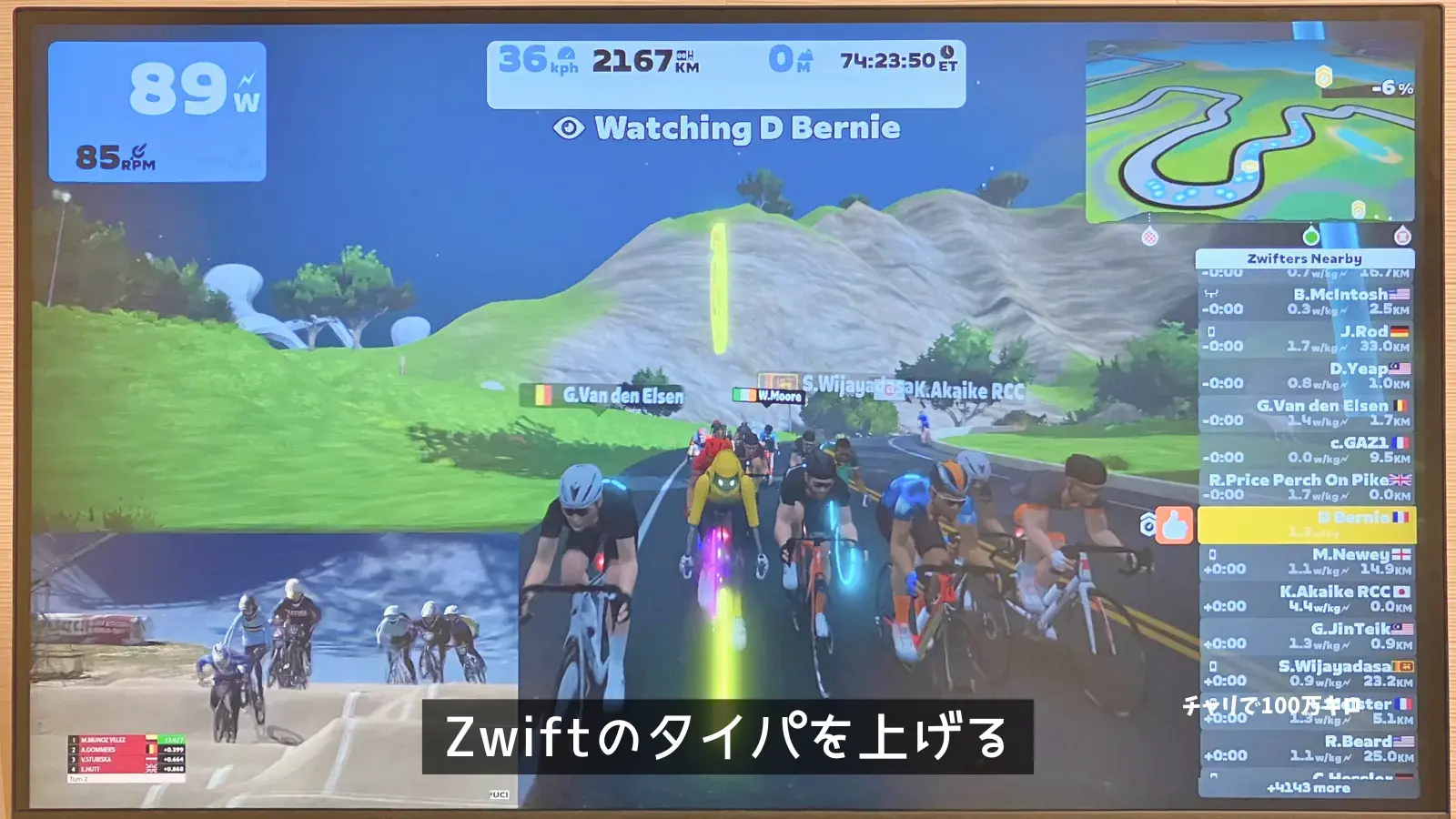

ゾーン2で90分。心拍は上がらないのに、残り時間だけがやたら重い。ペダルを回しながら何度も画面の経過時間を見て、まだ23分しか経っていないことに絶望する。
Zwiftの画面に動画を並べられれば、その90分は一気に軽くなります。方法は3つ。ただし最初に、多くの記事が書いていない事実をお伝えします。Apple TVのPinPでは、YouTubeとNetflixは映せません。
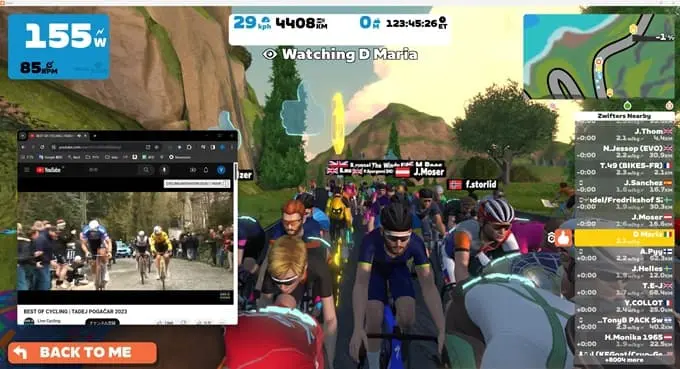
- Windows PC:設定を1か所変えるだけ。YouTubeでもUdemyでも何でも映る
- Apple TV 4K:リモコンだけで完結。ただしApple TVアプリの映画・番組が対象
- モニターの分割機能:Zwift側の負荷ゼロ。別デバイスの映像を並べる
結論:3つの方法を「見たいもの」で選ぶ
優劣ではなく、あなたが何を見たいか、そして今どの機材を持っているかで決まります。まず表で当たりをつけてください。
| 方法 | 見られるもの | デメリット・注意点 | おすすめな人 |
|---|---|---|---|
| Windows PC | YouTube・Netflix・Udemy・ほぼ何でも | GPUが非力だとZwift側のフレームが落ちる | YouTubeを見たい人/ゲーミングPCでZwiftしている人 |
| Apple TV 4K | Apple TVアプリの映画・番組など、PinP対応アプリのみ | YouTube・Netflixは非対応。小窓のサイズも変えられない | Apple TVアプリで映画・ドラマを見る人 |
| モニターの分割機能 | 接続した再生デバイスが映せるもの全部 | 対応モニター+再生デバイスの2つが要る | 画質と安定性を最優先する人 |
ここからは順に、実際の手順と「やってみて分かったイマイチな点」を並べていきます。
方法1:Windows PC|設定を「ウィンドウ」に変えるだけ
YouTubeを見たいなら、これが本命です。変更する項目はたった1つ。Zwiftのスクリーンモードを「フルスクリーン」から「ウィンドウ」にすれば、その瞬間から横に何でも並べられます。
設定画面への入口は2つある
- ライド開始前:ライド選択画面のプロフィールから設定へ進む
- ライド中:一時停止画面(メニュー)の右下「設定」へ進む
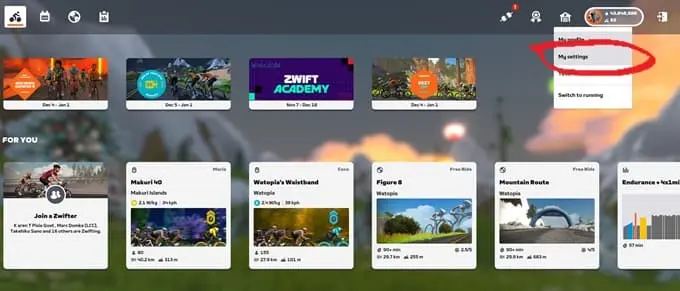
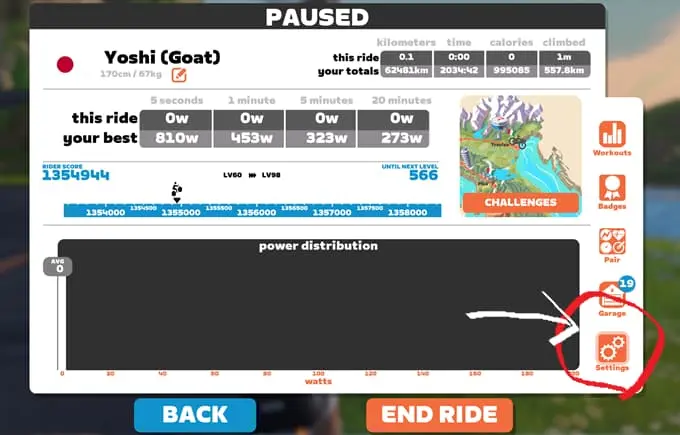
設定画面の「Sound & Display」タブを開き、「スクリーンモード(Screen Mode)」を「ウィンドウ(Window)」へ。触るのはこの1項目だけです。
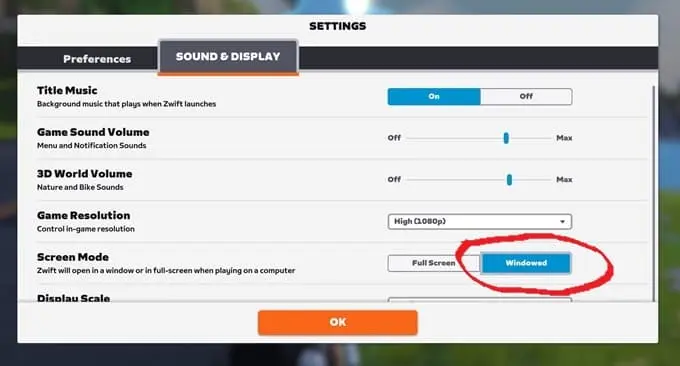
走行中の切り替えはAlt + Tabが最速
ウィンドウ化すれば、Zwiftの縁をマウスでつかんで好きなサイズに変えられます。空いた領域にブラウザを置けば二画面の完成です。
方法2:Apple TVのPinP|リモコンだけで完結。ただしYouTubeとNetflixは不可
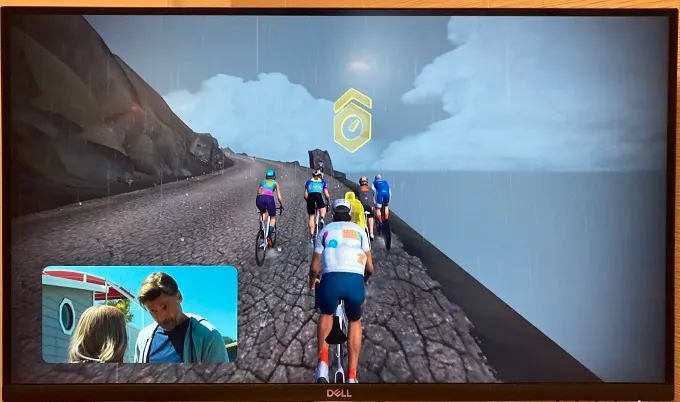
Apple TV標準のピクチャ・イン・ピクチャは、追加アプリもケーブルも不要。リモコンを3回さわれば動画が小窓になります。ただし対象は限られます。
まず確認:あなたが見たいAppは対応しているか
PinPが使えるかどうかはApp側の実装次第です。判別方法は、再生中にタイムラインを出し、上にスワイプしてPinPボタンが表示されるか。出なければ非対応です。実際にYouTubeとNetflixで試したのが下の2枚です。
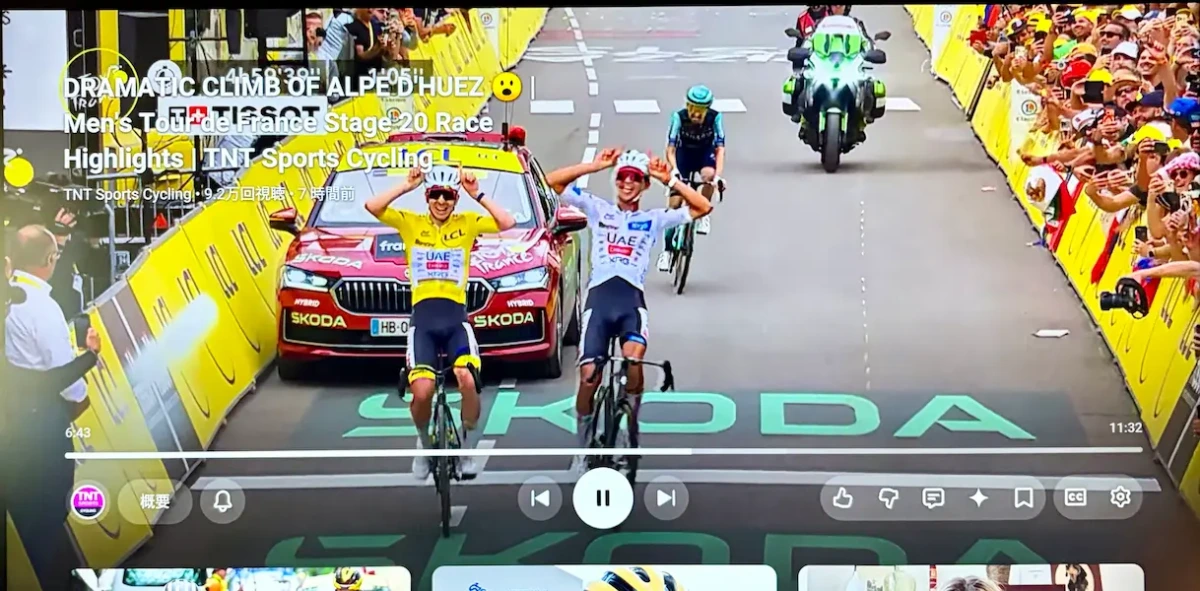
PinPボタンが出てこない
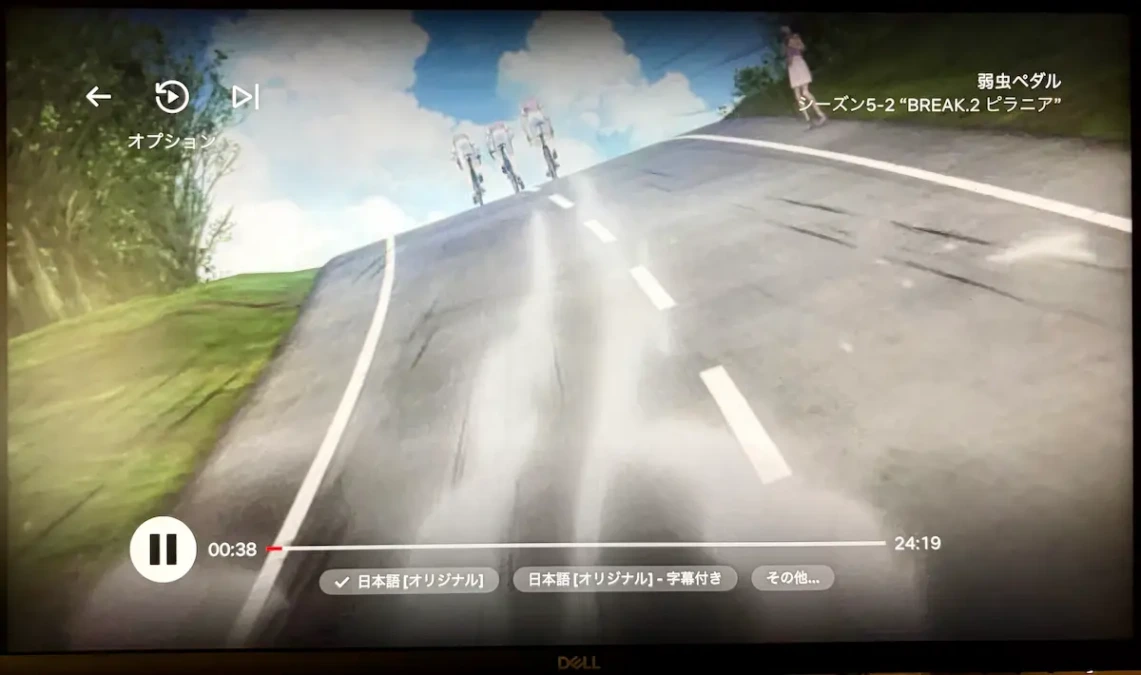
同様にPinPボタンなし
2枚には共通点があります。どちらもApple標準の再生画面ではなく、アプリが独自に作った再生UIです。YouTubeなら高評価や保存、Netflixなら「次のエピソード」。自前のボタンで埋まっていて、Appleが用意したPinPボタンの居場所がありません。
PinPを出す手順は3ステップ
- Apple TVアプリで映画や番組の再生を始める
- クリックパッド(第2世代Siri Remote)に指を置いたままにして、再生タイムラインを表示する
- 上にスワイプしてPinPボタンをハイライトし、クリックパッドの中央を押す
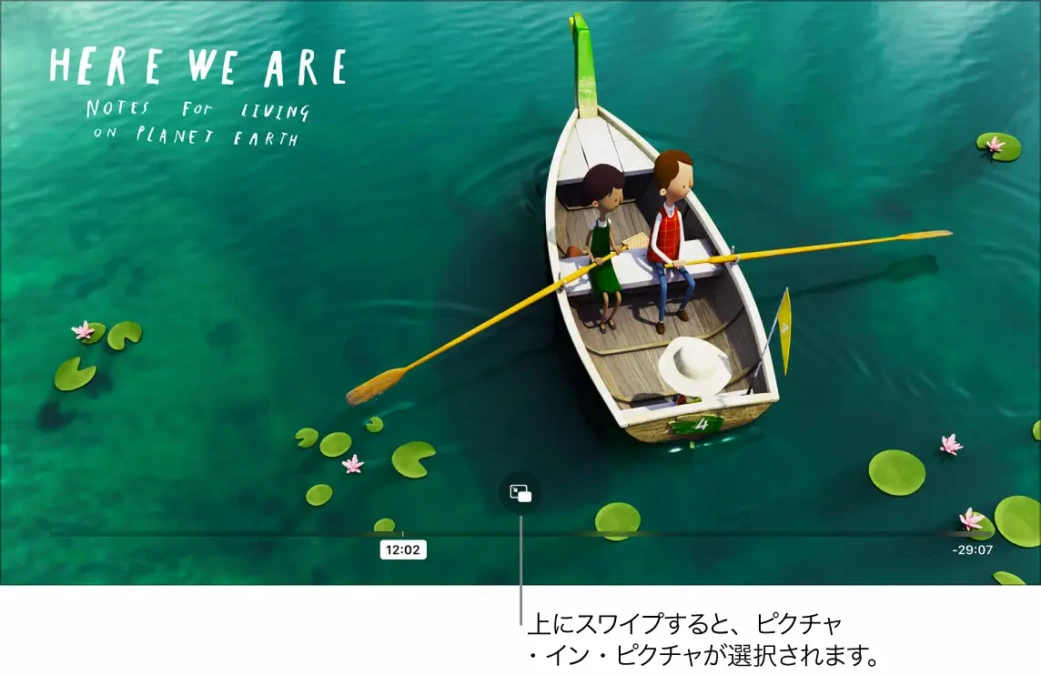
映像が画面の隅の小窓へ移動します。あとは小窓を残したままZwiftを起動するだけ。PCのようにウィンドウをドラッグして位置を合わせる作業が、まるごと消えます。
操作は「タイムライン系」と「TVボタン系」の2つに分かれる
ここが最初につまずくポイントです。覚え方はシンプルで、映像そのものへの操作はタイムライン長押し、小窓の置き場所と音はTVボタンです。
| やりたいこと | 操作 |
|---|---|
| 音声を小窓側に切り替える | TVボタンを押す |
| 音声を大画面側に戻す | 戻るボタン(第2世代)/メニューボタン(第1世代) |
| 小窓を別の隅へ移動する | TVボタン →「移動」を選択(押すたびに次の隅へ) |
| 小窓をフルスクリーンに戻す | TVボタン →「フルスクリーン」 |
| 大きい映像と小窓を入れ替える | タイムライン表示 → 上スワイプ →「ピクチャを切り替える」 |
| 小窓を閉じる | タイムライン表示 →「ピクチャを閉じる」 |
それでも、Apple TVアプリで映画を1本流すだけなら、この方法が最短です。ローラー台にまたがったままキーボードへ手を伸ばす、あの体勢を思い出せば納得できるはずです。
Apple サポート Apple TVで再生しているものを制御する方法3:モニターの分割機能|Zwift側の負荷はゼロ
モニター本体のPiP(小窓表示)/PbP(左右分割)を使う手です。映像を合成するのはモニターなので、PCやApple TVは一切関与しません。つまりZwiftのフレームレートは1コマも削られず、アプリの対応状況にも縛られません。
わたしが使っているDELL S2721QSは、Zwiftをメインに映しながらFire TV Stickの映像を小窓や左右分割で重ねられます。配置は4パターンから選べます。
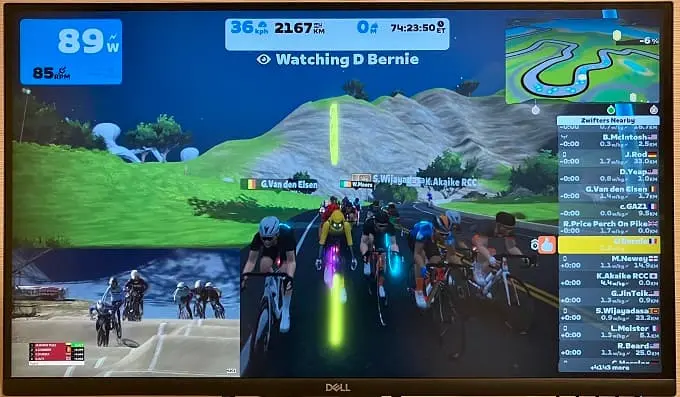
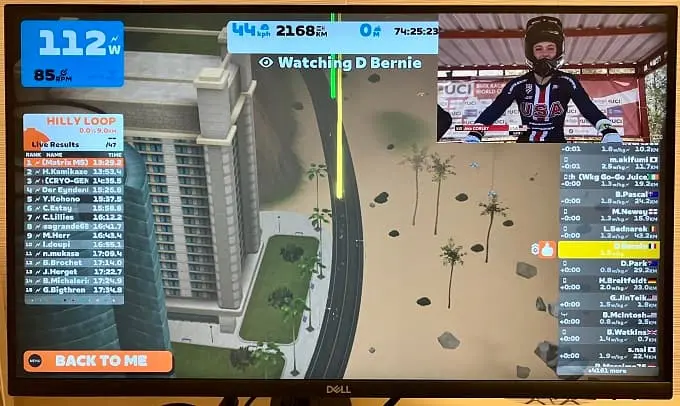
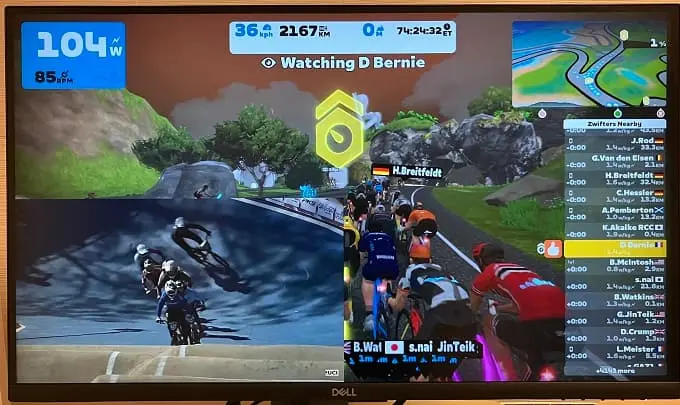
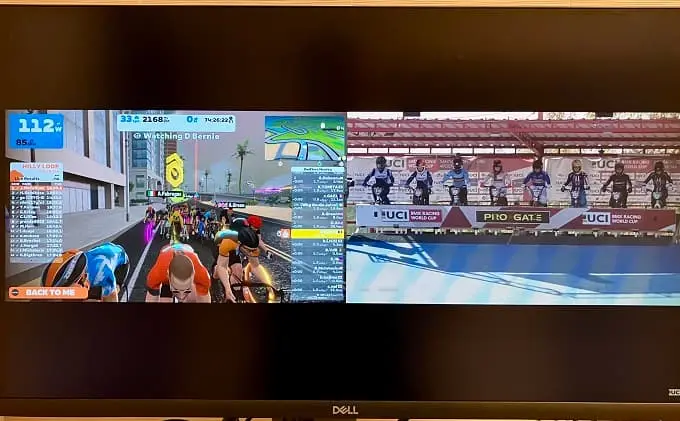
おすすめはPbP(ダブル画面)です。4Kを左右に割るので、片側でもフルHD相当の解像度です。Zwiftのパワー数値も動画の字幕も、どちらもローラー台の距離からきちんと読めます。Apple TVのPinPで「小窓が小さすぎる」と感じた人には、これが答えになります。
番外編:画面を分けずに「スマホを立てる」という正解
ここまで3つの方法を紹介しておいて言うのもなんですが、正直な話をします。Zwiftはフルスクリーンのまま、スマホをローラー台の脇に立てる。これで済む人がかなりいます。
設定はゼロ。追加費用もスタンド代だけ。YouTubeだろうとNetflixだろうとアプリの対応状況に一切縛られません。今日この瞬間から実行できるのは、この方法だけです。
まとめ:YouTubeならPC、Apple TVアプリの映画ならPinP
- tvOSのYouTube・NetflixアプリはPinP非対応。実機で確認済み
- PCは「Sound & Display」を1項目変えるだけ。何でも映るが、GPU次第でカクつく
- Apple TVアプリの映画・ドラマなら、リモコン3ステップで小窓化。音はTVボタン1回で切り替わる
- モニターのPiP/PbPはZwift側の負荷ゼロ。対応モニターがあるなら最も安定する
- どれも面倒なら、スマホを立てるだけでも成立する。ただし視線は動く
ゾーン2の90分、タイパを上げてトレーニングしていきましょう。