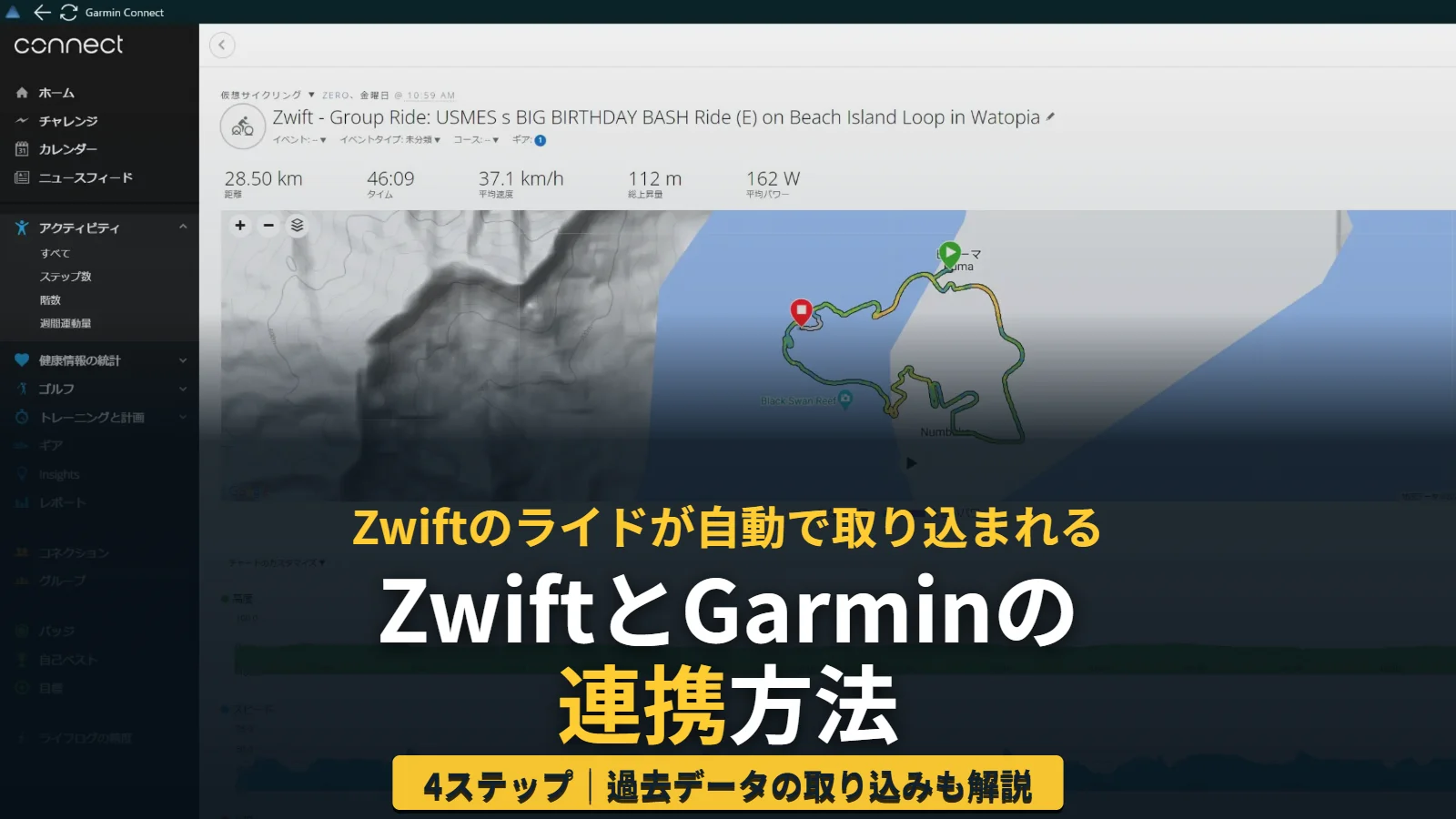
ZwiftとGarmin Connectを連携させると、Zwiftのライドが終わった瞬間に自動でGarmin Connectへデータが送られます。
ファイルを手動でコピーしたり、ケーブルで接続したりする手間は一切不要。設定は5分もあれば完了します。
この記事では、連携手順を画像つきで4ステップで解説します。また、連携前の過去データを取り込む方法(PCとスマホ別)と、Stravaも併用する場合の注意点もあわせて解説します。
ZwiftとGarmin Connectを連携する手順(4ステップ・約5分)
連携はZwiftのウェブサイトから行います。スマートフォンからも操作できます。
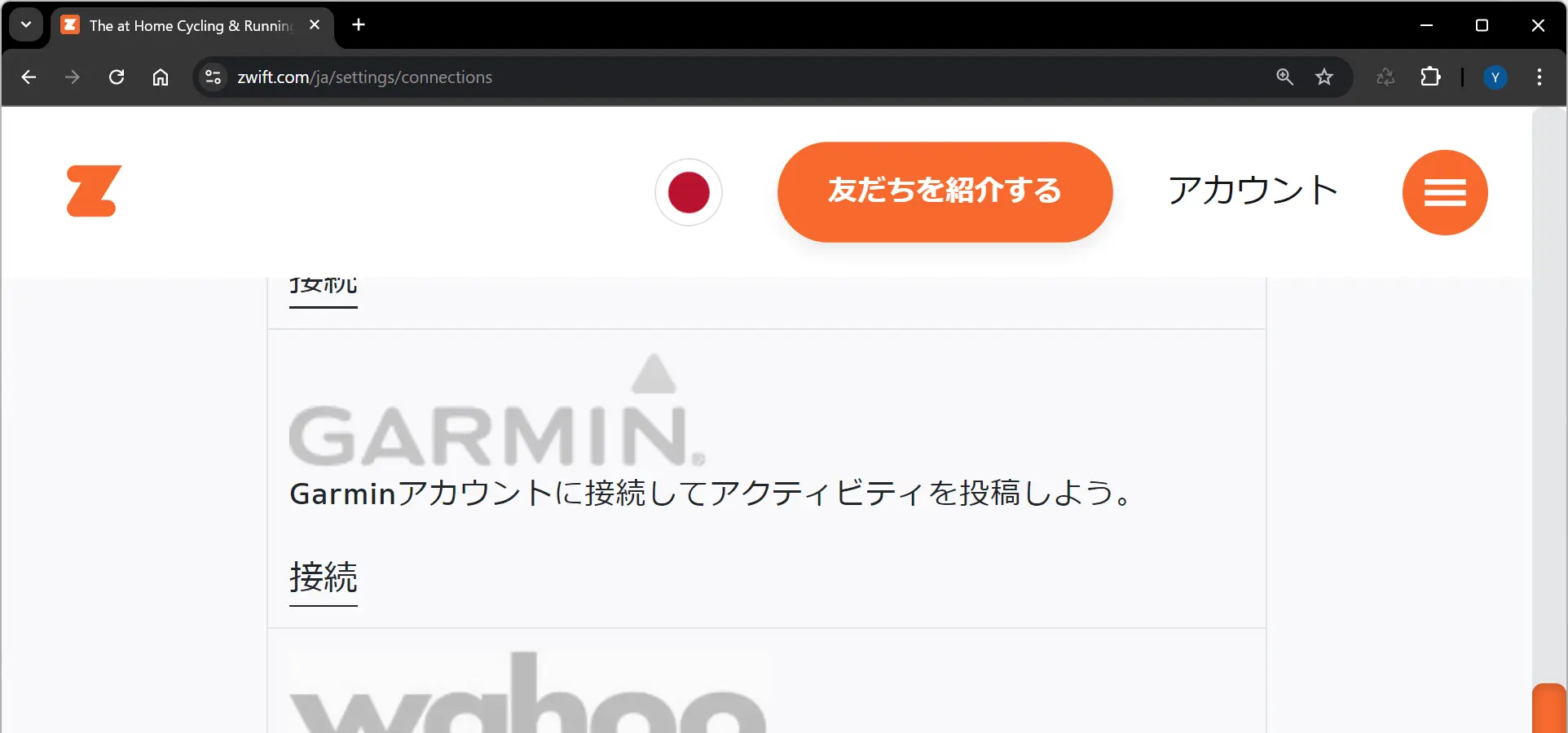
ステップ1 Zwift公式サイトの「アカウントを接続」を開く
ブラウザで Zwiftの接続設定ページ を開きます。Zwiftアカウントでログインした状態で開いてください。
Zwift.com アカウントを接続 | Zwift公式サイトステップ2 一覧から「GARMIN」を探して「接続」を押す
ページをスクロールして 「GARMIN」 のロゴを見つけ、横にある 「接続」 ボタンをクリックします。
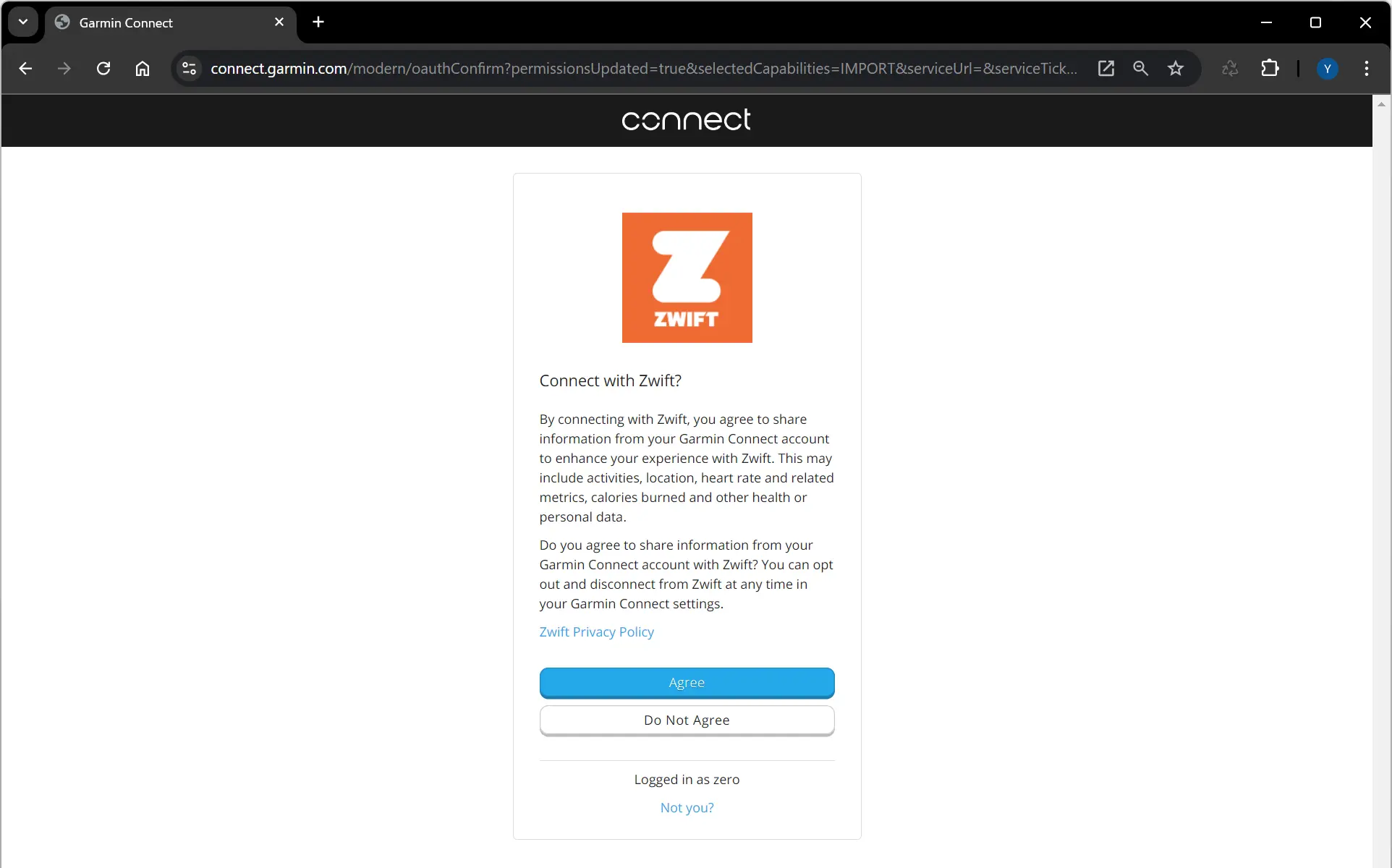
ステップ3 サインインし、2枚の同意画面を通過する
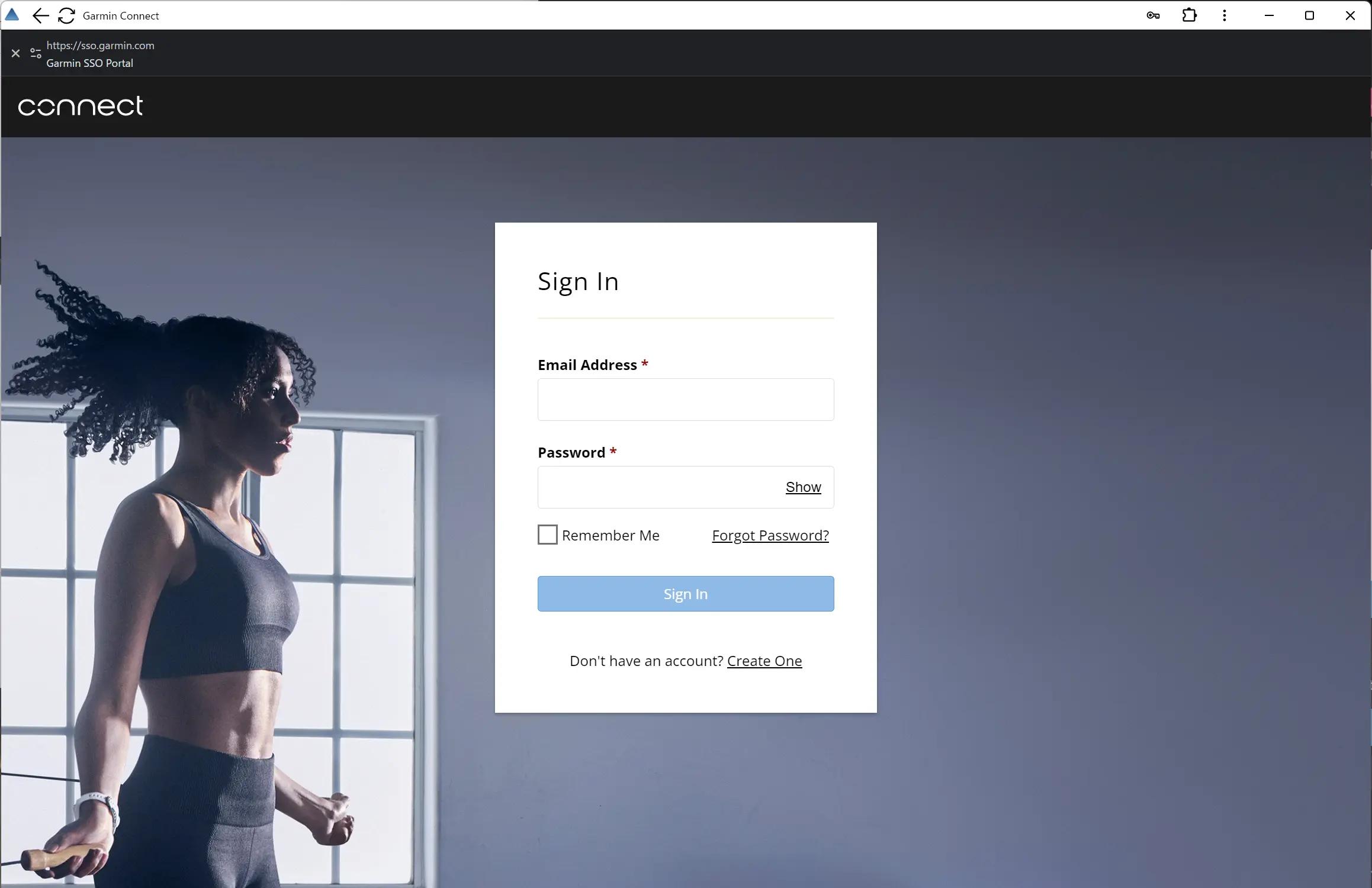
Garmin Connectに使用しているメールアドレスとパスワードを入力してサインインします。
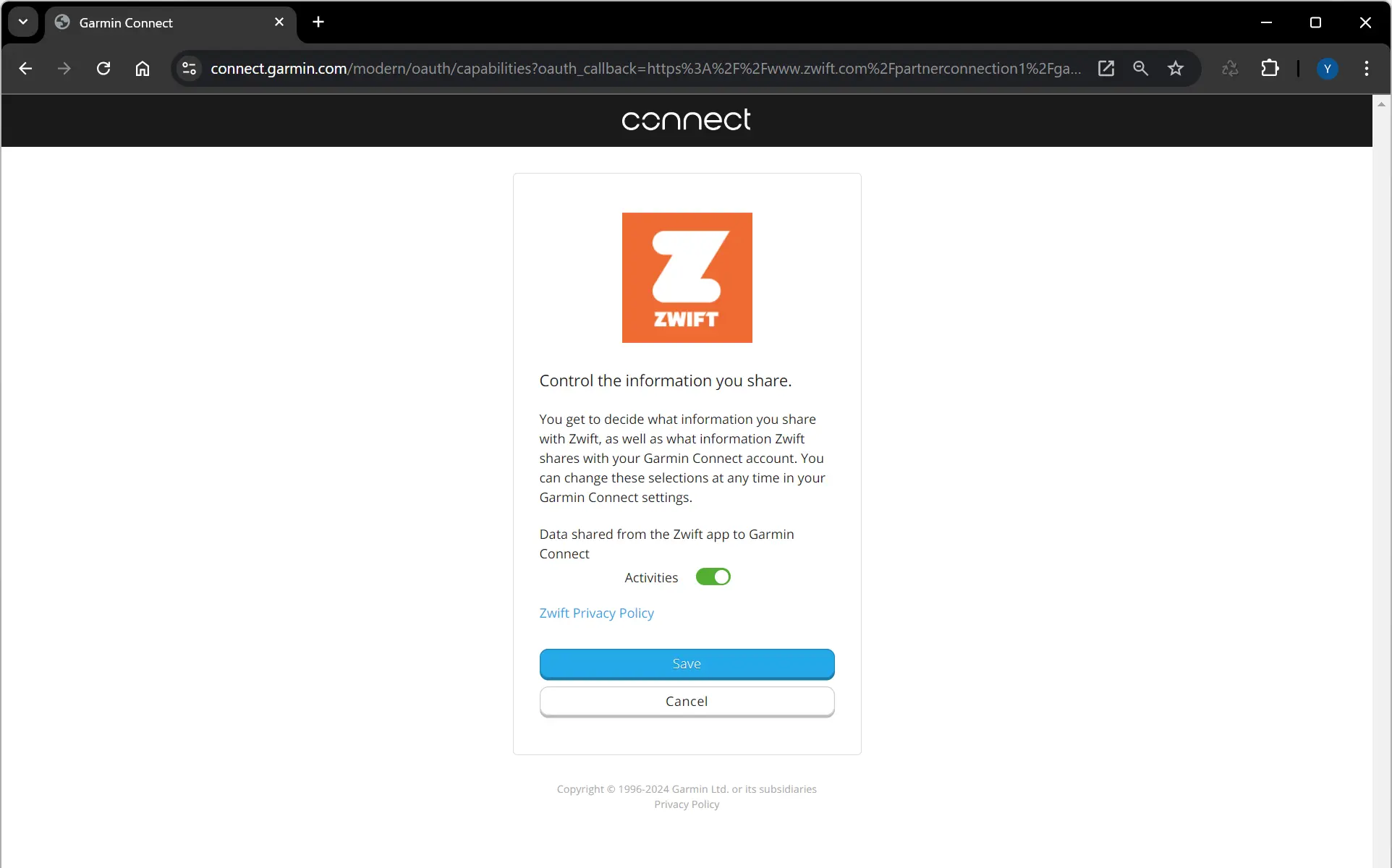
ログイン後、データ共有の同意画面が2枚表示されます。「アクティビティデータ」と「アカウント情報」の両方に同意してください。
ステップ4 ボタンが「切断」に変われば完了(=接続中の意味)
設定ページに戻り、GARMINのボタンが 「切断」 という表示に変わっていれば設定完了です(「切断」=現在は接続中という意味)。
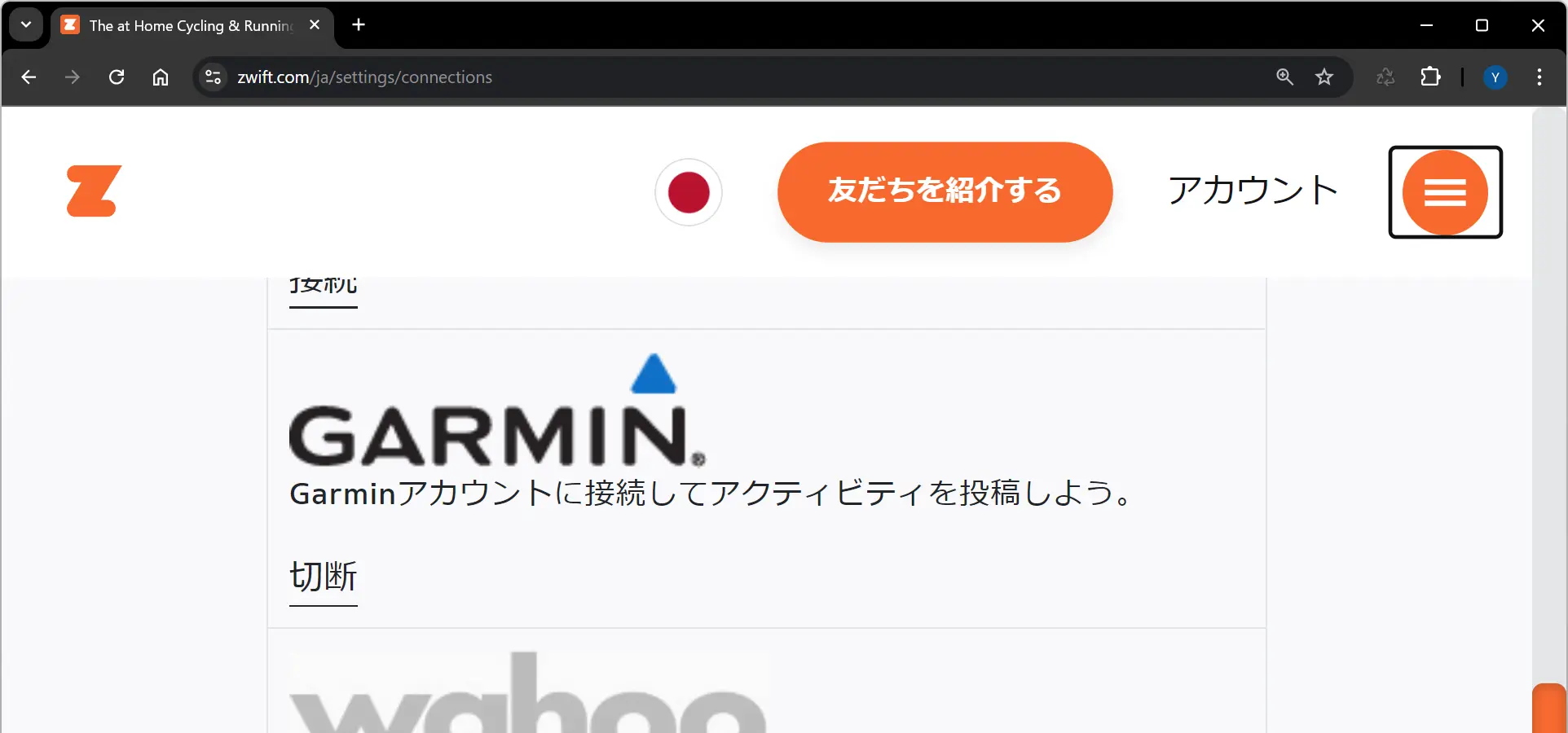
これで次回からのZwiftライドは、終了後に自動でGarmin Connectへ転送されます。
連携できたか確認する方法|Garminアイコンが白くなればOK
設定後、短い距離でもいいのでZwiftで一度走ってみましょう。
ライド終了後の保存画面で、Garminのアイコンが白く(明るく)表示されていれば、データが送られた証拠です。
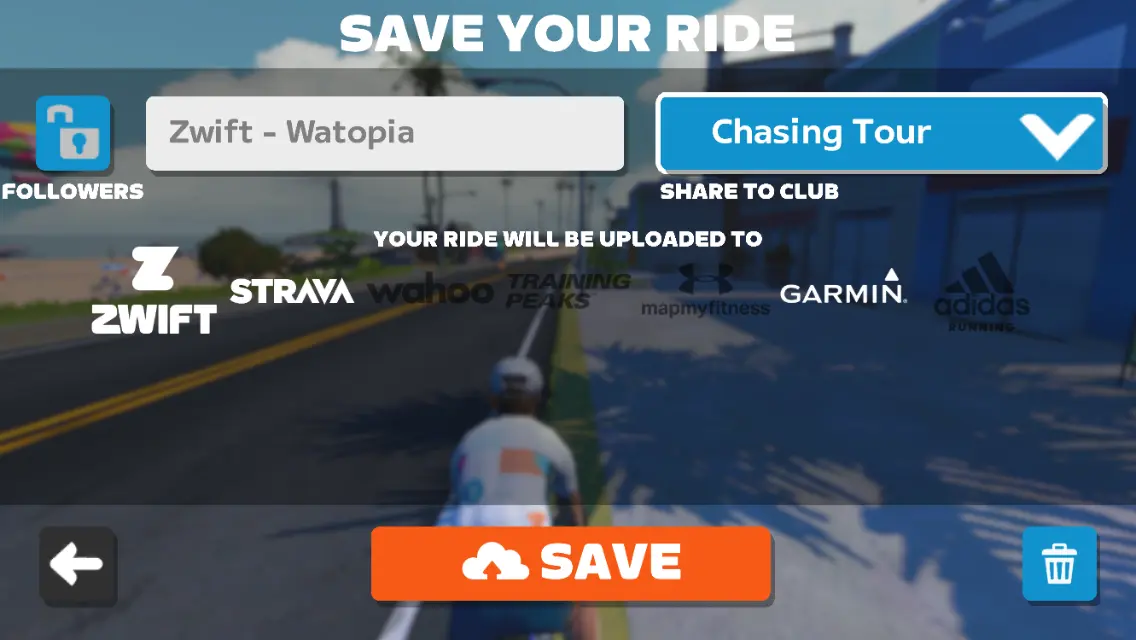
保存後にGarmin ConnectアプリやPCサイトを開くと、実走のデータと同じタイムラインにZwiftのアクティビティが並んでいるはずです。
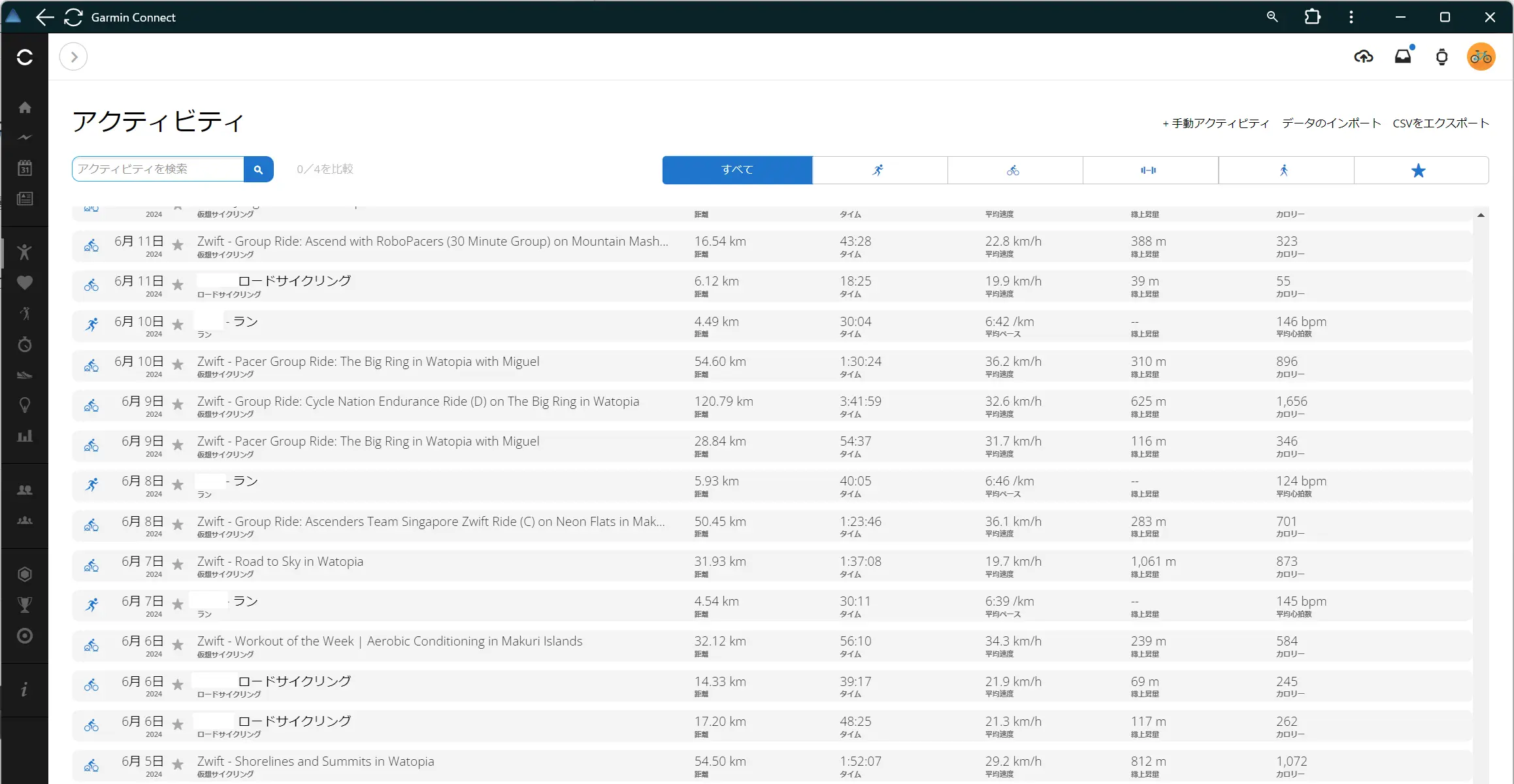
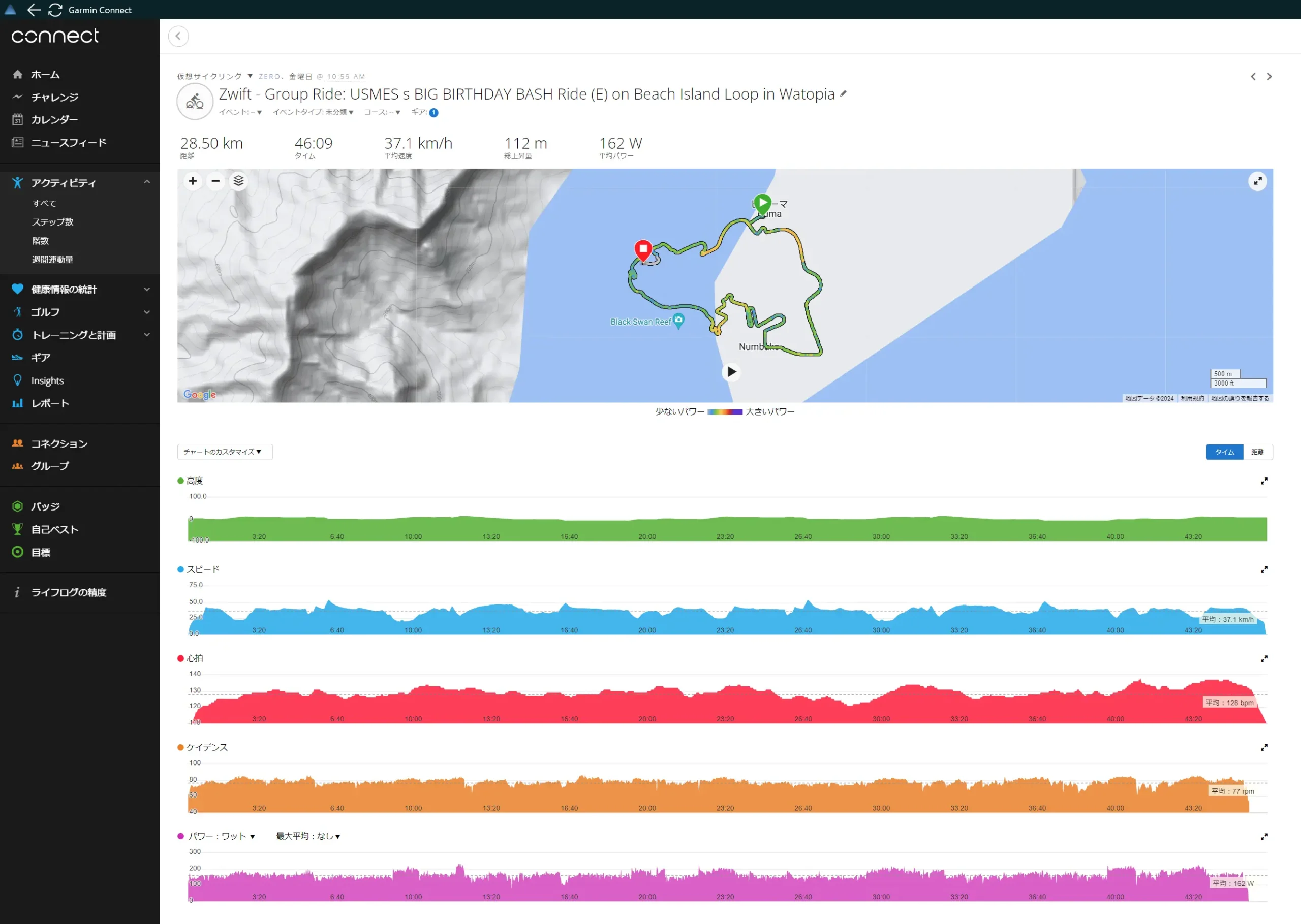
取り込まれたZwiftのライドは、トレーニング負荷・トレーニングステータスの計算対象になります。2021年6月のGarmin側アップデートで、Zwift・TrainerRoad・Tacxなどのアプリが対象に加わりました。
一方でVO2maxは更新されません。VO2maxはGarminデバイス本体が計算する指標なので、外部から取り込んだアクティビティでは算出されない仕様です。VO2maxを動かしたい場合は、ウォッチやサイコンで実際に記録する必要があります。
Stravaも使うなら、連携の組み合わせに注意
ZwiftはGarminだけでなく、Stravaとも直接連携できます。ただし「Zwift→Strava」と「Garmin→Strava」を両方オンにすると、Stravaに同じライドが2件並びます。
おすすめは、「Zwift↔Garmin」と「Garmin↔Strava」の2箇所だけつなぐことです。こうするとZwiftのライドはGarmin経由でStravaへ流れ、実走データも同じ経路に乗るので、重複せずすべてStravaに集約されます。
連携の全体像とStrava側の設定は、こちらで解説しています▼
連携前の過去ライドを取り込む方法(.fitを手動インポート)
ZwiftとGarminを連携させる前のライドデータは、自動では転送されません。ただし手動でアップロードすることができます。
PCから取り込む場合|保存先は ドキュメント>Zwift>Activities
① ファイルの場所を確認する:ZwiftのアクティビティデータはPCのドキュメントフォルダに保存されています。
ドキュメント > Zwift > Activities
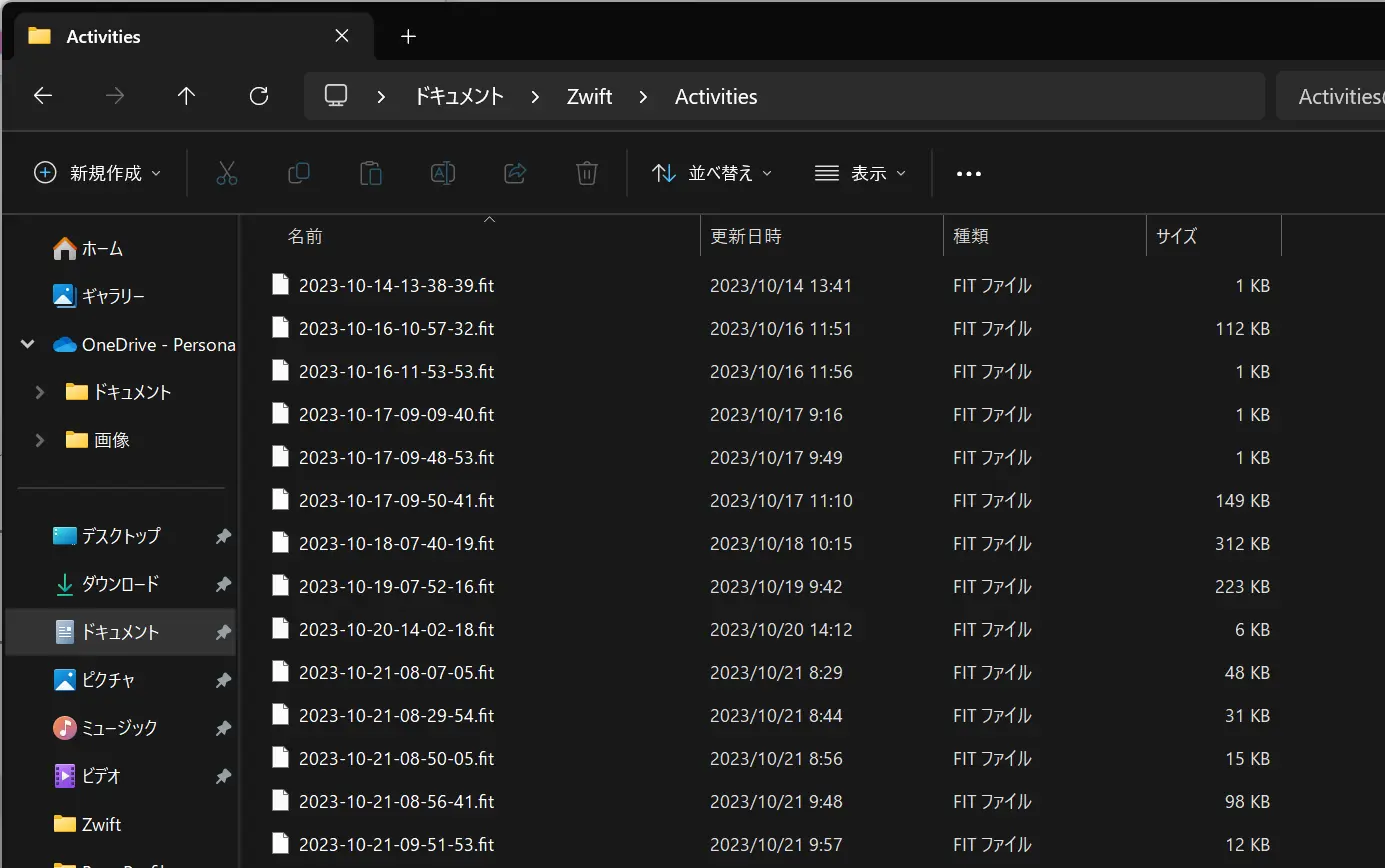
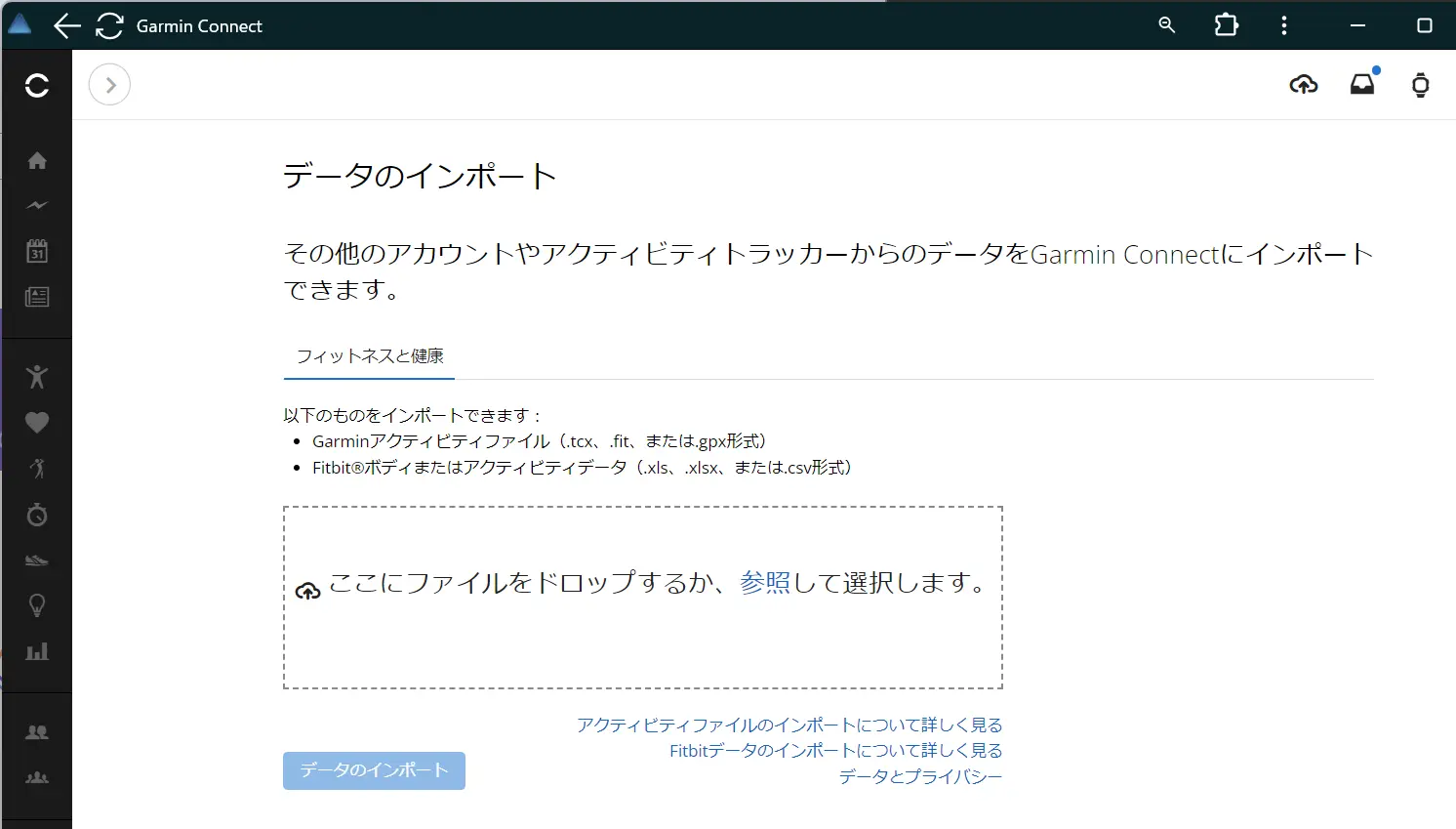
② Garmin Connectにインポートする:
- PCブラウザで Garmin Connect を開く
- 左メニューの 「データのインポート」 を選択
- 該当する
.fitファイルをドラッグ&ドロップ
スマホ・iPadから取り込む場合|タイトル画面を3回タップ
PCを使わずスマホやタブレットのみでZwiftを使っている場合の手順です。
① Zwiftのタイトル画面を3回タップ
Zwiftを起動したら、タイトル画面の「Zwift」ロゴ付近を3回タップします。
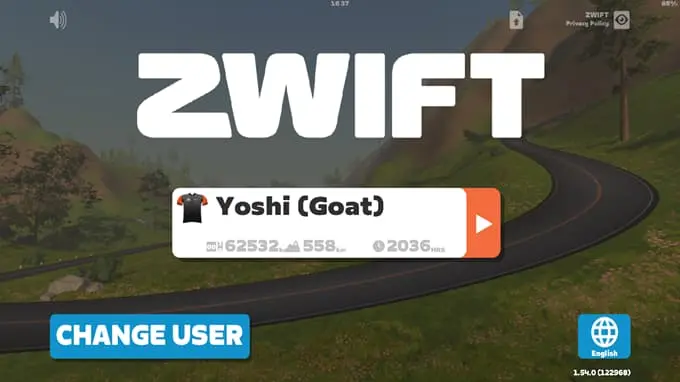
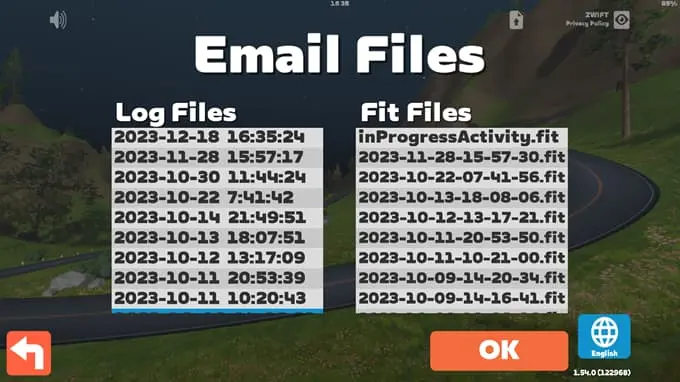
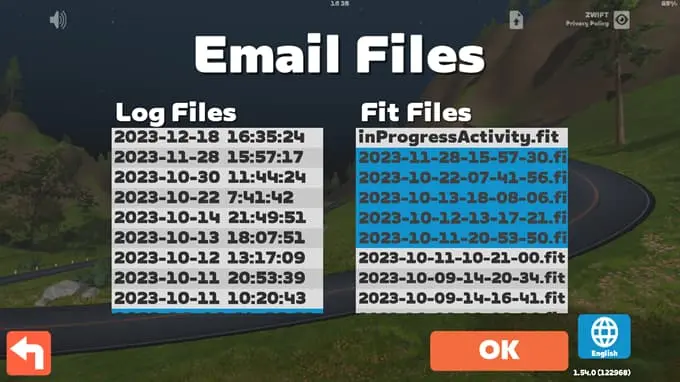
② ファイルブラウザからデータを選択
ファイルブラウザが開くので、アップロードしたいデータを選択します。
③ PCへ転送してGarmin Connectにアップロード
選択したファイルをメール等で自分のPCへ送り、PC版のGarmin Connectからインポートします。
まとめ
- 連携設定はZwiftのウェブサイトから5分で完了。次回ライドから自動転送される
- 実走とZwiftのデータがGarmin Connectのタイムラインに並んで一元管理できる
- 過去データはPC経由で手動インポートが可能。週末のまとまった時間にやるのがおすすめ
- Stravaも使うなら「Zwift↔Garmin」「Garmin↔Strava」の2箇所だけ。3箇所つなぐと重複する
一度設定してしまえば、あとは何も意識せずにデータが同期されます。まだ設定していない方は今すぐ済ませておきましょう。